Um utilitário para jogar no Windows com o controle.

Versão beta pública disponível

Coloque seu PC gamer no modo sofá.

Ligue o controle e o CouchMode abre a interface de jogos que você escolheu, prepara a sessão conforme suas preferências e devolve uma área de trabalho utilizável quando você termina.

Windows 11 · 64 bits · Beta pública assinada
CouchMode · General
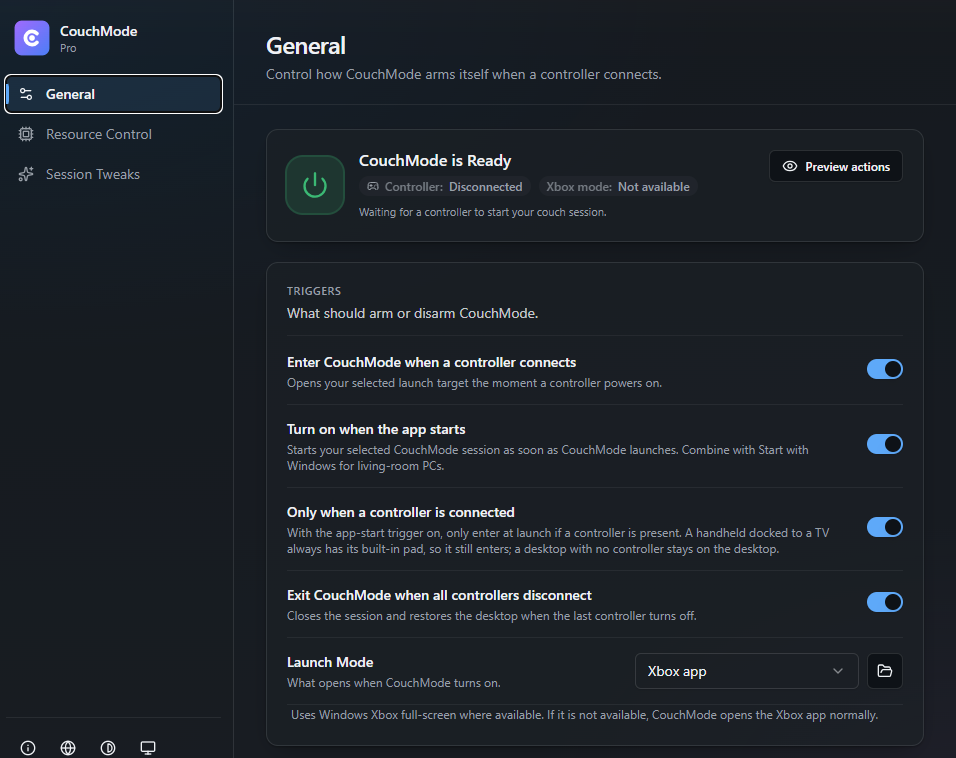
Configurações de controle e inicialização na seção General do CouchMode.
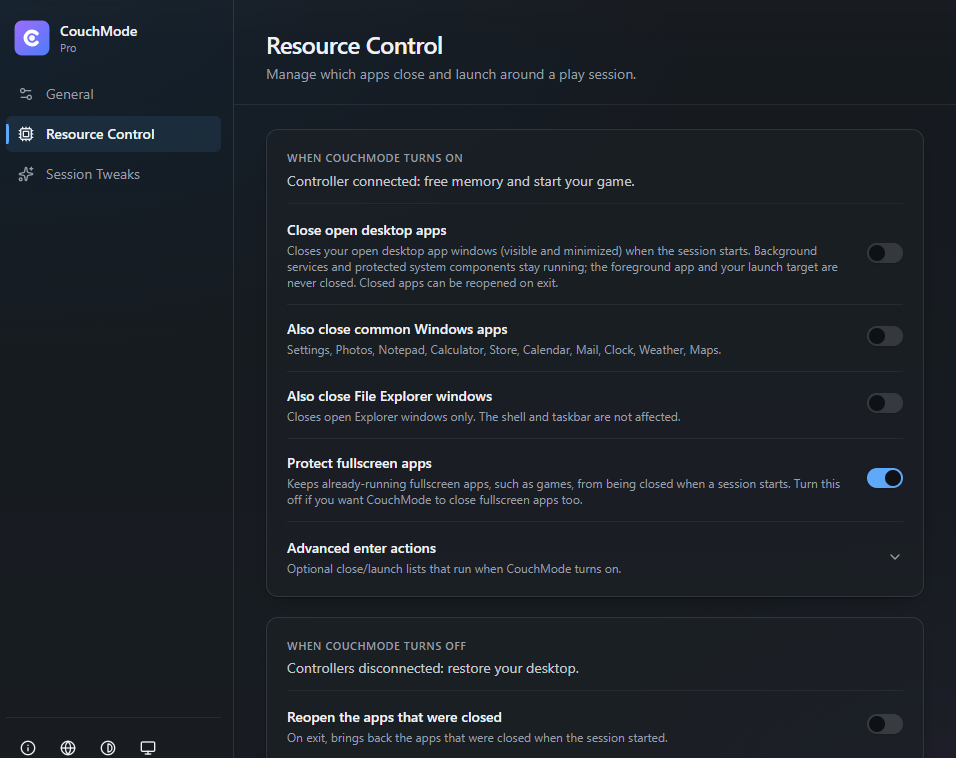
Configurações de fechamento de apps na seção Resource Control do CouchMode.
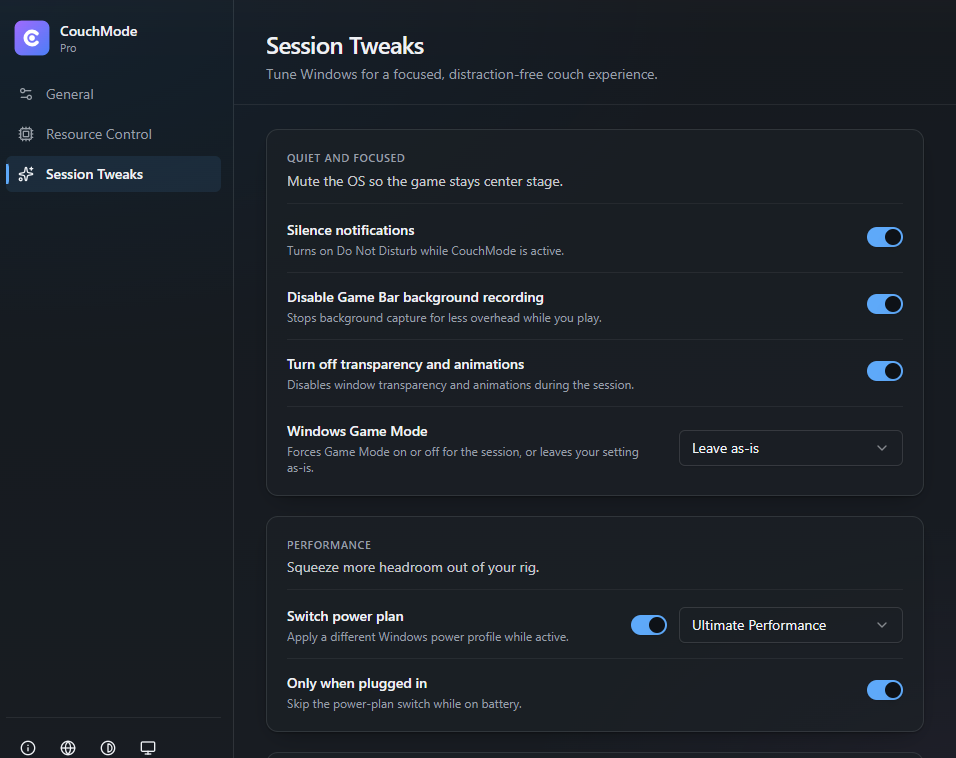
Configurações de desempenho e do Windows na seção Session Tweaks do CouchMode.

O que falta

O Windows funciona.Só não foi feito para o sofá.

Na mesa, a área de trabalho funciona bem. No sofá, textos pequenos, menus pensados para o mouse e apps em segundo plano podem atrapalhar quem quer jogar com o controle. O CouchMode resolve essa distância sem substituir o Windows nem assumir o controle do seu PC.

  • Pensado para a tela grande

    As interfaces da área de trabalho do Windows foram feitas para serem vistas de perto. O CouchMode ajuda a levar a sessão para uma interface de jogos adequada ao controle.

  • O controle vem primeiro

    O CouchMode pode detectar a conexão de um controle compatível e abrir a interface de jogos que você selecionou.

  • Respeita sua configuração

    O CouchMode altera apenas as configurações de sessão compatíveis que você ativar e restaura o que alterou ao encerrar a sessão.

Como funciona

Ligue o controle e comece a jogar.

O CouchMode organiza a sessão em torno do iniciador e das configurações do Windows que você escolher. O plano Free cobre o essencial para jogar com o controle. O Pro acrescenta mais automações à sessão.

  1. ETAPA 01

    Ligue o controle

    Ligue seu controle Xbox ou outro controle compatível. O CouchMode pode monitorar a conexão em segundo plano e iniciar automaticamente sua sessão no sofá.

    Detecção automática · Sem precisar abrir um app

  2. ETAPA 02

    O CouchMode abre a interface de jogos escolhida

    Use a experiência Xbox em tela cheia do Windows, quando disponível, ou escolha Steam Big Picture ou Playnite. As três opções são gratuitas. Outros iniciadores personalizados compatíveis estão disponíveis no Pro.

    Xbox, Steam e Playnite no Free · Iniciadores personalizados no Pro

  3. ETAPA 03

    O Pro prepara a sessão

    O Pro pode fechar os apps que você selecionar no Resource Control e aplicar as configurações de sessão compatíveis que você escolher: notificações, gravação da Game Bar, efeitos visuais, Game Mode, plano de energia, HDR, tela e áudio.

    Pro · Teste de 7 dias no app

  4. ETAPA 04

    Volte à área de trabalho

    Ao encerrar a sessão, o CouchMode sai da interface de jogos que iniciou, restaura as configurações do Windows que alterou e devolve o controle à área de trabalho.

    Free + Pro · Retorno seguro após a sessão

Veja de perto

Mais configurações Pro, direto do app.

Estas são telas reais do CouchMode, não montagens. Selecione uma delas para ampliar.

Free e Pro

Free para os iniciadores que você usa. Pro para automatizar mais.

O fluxo de sessão com controle é gratuito, assim como Xbox, Steam Big Picture e Playnite. O Pro acrescenta iniciadores personalizados, Resource Control, Session Tweaks e mais automações de restauração.

Free

$0para sempre

O essencial para iniciar e encerrar sessões com o controle.

  • Início pelo controle
  • Experiência Xbox em tela cheia onde o Windows oferecer suporte
  • Steam Big Picture
  • Playnite Fullscreen
  • Inicialização com o Windows
  • Saída segura da sessão e retorno à área de trabalho
  • Idioma e tema
Incluído no Free
Teste de 7 dias no app

Pro

Tudo do Free, com mais automação.

O CouchMode gerencia a sessão que inicia e depois restaura as configurações da área de trabalho que alterou.

  • Iniciadores personalizados compatíveis
  • Resource Control para os apps que você selecionar
  • Session Tweaks: notificações, gravação da Game Bar, efeitos visuais, Game Mode, plano de energia, HDR, tela e áudio
  • Restaura as configurações compatíveis do Windows que o CouchMode alterou
  • Reabre os apps selecionados no Resource Control, quando configurado
  • Até 2 dispositivos Windows ativos com Pro
  • Até 5 dispositivos Windows ativos com Pro Supporter
Obter Pro pelo Patreon

Após o teste, o acesso Pro exige uma assinatura ativa no Patreon. O Pro custa US$ 3/mês e inclui 2 dispositivos Windows ativos. O Pro Supporter custa US$ 5/mês e inclui 5 dispositivos Windows ativos.

Seu PC, pronto para jogar do sofá?

Baixe a versão beta pública assinada para Windows e comece com um teste Pro de 7 dias no app. O teste no app não exige conta nem cartão de crédito.

Download diretoDisponível · 0.6.0-rc.10Microsoft StoreDisponível agoraWindows 11 · 64 bits

O CouchMode oferece suporte a sessões com controle em PCs portáteis com Windows, incluindo dispositivos como o ROG Ally. Quando o Windows disponibiliza a experiência Xbox em tela cheia, o CouchMode pode iniciar ou adotar essa sessão e devolver o controle à área de trabalho ao encerrá-la. A disponibilidade e o comportamento dependem do dispositivo, da versão do Windows, do suporte do app Xbox, da região e da liberação pela Microsoft.

Dúvidas

Feito para começar a jogar no PC, direto do sofá.

O CouchMode foi pensado para PCs com Windows ligados à TV, usados do sofá ou com o controle como principal forma de interação. Entenda o que ele pode abrir e automatizar e o que depende do suporte do Windows.

CouchMode é um utilitário para jogar no Windows usando o controle. Ele pode iniciar uma sessão ao detectar a conexão de um controle compatível, abrir a interface de jogos escolhida e restaurar as configurações compatíveis que alterou ao encerrar a sessão.

Não. O CouchMode não substitui o Explorer, o shell do Windows nem seu iniciador de jogos. Ele funciona em conjunto com o Windows e os aplicativos de jogos que você já usa.

Apenas as ações de sessão compatíveis que você ativar. O CouchMode pode abrir uma interface de jogos, fechar apps selecionados pelo Resource Control e aplicar temporariamente configurações compatíveis de notificações, tela, áudio, HDR, energia e jogos. Ele restaura o que alterou ao encerrar a sessão.

Com o Resource Control do Pro, você escolhe quais apps compatíveis o CouchMode pode fechar durante a sessão e se eles devem ser reabertos depois. Apps que você não selecionar não são fechados intencionalmente. Serviços, apps executados como administrador, componentes protegidos do sistema e apps que reiniciam sozinhos podem continuar em execução.

Sim, e o Steam Big Picture é gratuito. Xbox em tela cheia onde o Windows oferecer suporte, Steam Big Picture e Playnite Fullscreen estão disponíveis sem Pro. Outros iniciadores podem ser configurados pela opção de iniciador personalizado compatível, que exige Pro.

Sim, e isso é gratuito. Escolha Playnite como destino de inicialização e o CouchMode abrirá o Playnite Fullscreen quando um controle compatível se conectar. Se o Playnite já estiver aberto, o CouchMode usa a instância existente em vez de abrir outra.

O CouchMode inicia e encerra sessões usando controles que o Windows reconhece como controles Xbox (XInput). Um controle PlayStation conectado no modo nativo não é usado para iniciar ou encerrar uma sessão, e o CouchMode informa essa limitação em vez de exibi-lo como conectado. Se a sua configuração apresentar o controle PlayStation ao Windows como um controle XInput, o CouchMode o tratará como qualquer outro controle XInput.

Se Exit CouchMode when controller disconnects estiver ativado, a desconexão aciona a saída da sessão após o intervalo configurado. Reconectar durante esse intervalo pode cancelar a saída pendente. Antes de sair, o CouchMode verifica quais processos estão sob sua responsabilidade e o estado real da sessão, restaura as configurações compatíveis que alterou e verifica o retorno seguro à área de trabalho. Ele não força o fechamento de iniciadores ou apps que você abriu por conta própria ou que já estavam abertos antes da sessão.

Sim, e isso é gratuito. O Playnite Fullscreen pode ser usado como destino de inicialização sem Pro. O CouchMode foi projetado para trabalhar com os iniciadores existentes, não para substituí-los.

O CouchMode pode funcionar com a experiência Xbox em tela cheia quando o Windows a disponibiliza. Se ela não estiver disponível, ele pode abrir o app Xbox normalmente. A disponibilidade depende do Windows, do app Xbox, do suporte ao dispositivo, da região e da liberação pela Microsoft.

Se o Xbox em tela cheia não estiver disponível no seu dispositivo, o CouchMode pode abrir o app Xbox normalmente. A disponibilidade da tela cheia depende do Windows, do app Xbox, do dispositivo e da liberação pela Microsoft.

O ROG Ally e outros PCs portáteis com Windows são uma categoria importante de dispositivos compatíveis. O comportamento real do Xbox em tela cheia ainda depende do suporte do Windows e do app Xbox naquele dispositivo.

Em PCs portáteis compatíveis, o CouchMode pode usar uma tarefa agendada aprovada pelo administrador para iniciar junto com a experiência Xbox em tela cheia do Windows. A inicialização normal na área de trabalho continua sendo separada.

Não. O teste Pro de 7 dias no app não exige conta nem cartão de crédito. Após o teste, o acesso Pro é gerenciado pelo Patreon e exige uma assinatura ativa.

Após o teste no app, conecte sua conta do Patreon ao CouchMode para manter o Pro ativo. O Pro custa US$ 3/mês para até 2 dispositivos Windows ativos. O Pro Supporter custa US$ 5/mês para até 5 dispositivos Windows ativos.

Os recursos Pro voltam ao modo Free após a atualização do direito de acesso e o período de tolerância definidos pelo app. Suas configurações continuam salvas, e o fluxo de sessão do Free permanece disponível.

Pressione Ctrl+Alt+Shift+F12 enquanto o problema ainda estiver visível. O CouchMode salva um registro do estado atual das janelas em um arquivo próprio em %APPDATA%\CouchMode, junto do app.log. Isso não altera nada na tela e funciona com ou sem o registro de depuração ativado. Nada é enviado automaticamente: o arquivo fica no seu PC, e você escolhe o que enviar. Anexe esse arquivo e o app.log ao entrar em contato com o suporte.

O CouchMode não promete ganhos de FPS. O Pro pode reduzir as distrações da sessão ao fechar apps selecionados e aplicar configurações compatíveis do Windows, como Game Mode e um plano de energia escolhido, restaurando-as ao encerrar a sessão.

Sim. O CouchMode está na Microsoft Store, além de oferecer o instalador assinado em couchmode.app/download. Ver CouchMode na Microsoft Store

Ambos são meios oficiais de instalar o CouchMode e oferecem a mesma experiência. O download direto instala o app a partir de couchmode.app, com um SHA256 publicado para você verificar; a Microsoft Store é mais um lugar confiável para encontrar e instalar o app. Nos dois casos, as atualizações do aplicativo são gerenciadas pelo atualizador integrado do CouchMode.

O CouchMode usa seu próprio sistema integrado de atualização. A Microsoft Store é mais um canal oficial de instalação; as atualizações do aplicativo são gerenciadas pelo próprio CouchMode.

Sim. O teste Pro de 7 dias no app funciona da mesma forma nas duas versões, sem conta nem cartão.

Sim. O acesso Pro está vinculado à sua licença do CouchMode, não ao local de instalação. Por isso, a conexão com o Patreon funciona da mesma forma nas duas versões.

Não. O CouchMode está disponível por download direto e na Microsoft Store. Ele pode abrir o Steam Big Picture para você, mas isso é diferente de o próprio CouchMode ser distribuído pelo Steam.