Narzędzie dla Windows do grania z padem w ręku.

Publiczna wersja beta już dostępna

Przełącz swój komputer na granie z kanapy.

Włącz pada, a CouchMode otworzy wybrany interfejs do gier, przygotuje sesję zgodnie z Twoimi ustawieniami i pozwoli wrócić do pulpitu, gdy skończysz grać.

Windows 11 · 64-bit · Podpisana publiczna wersja beta
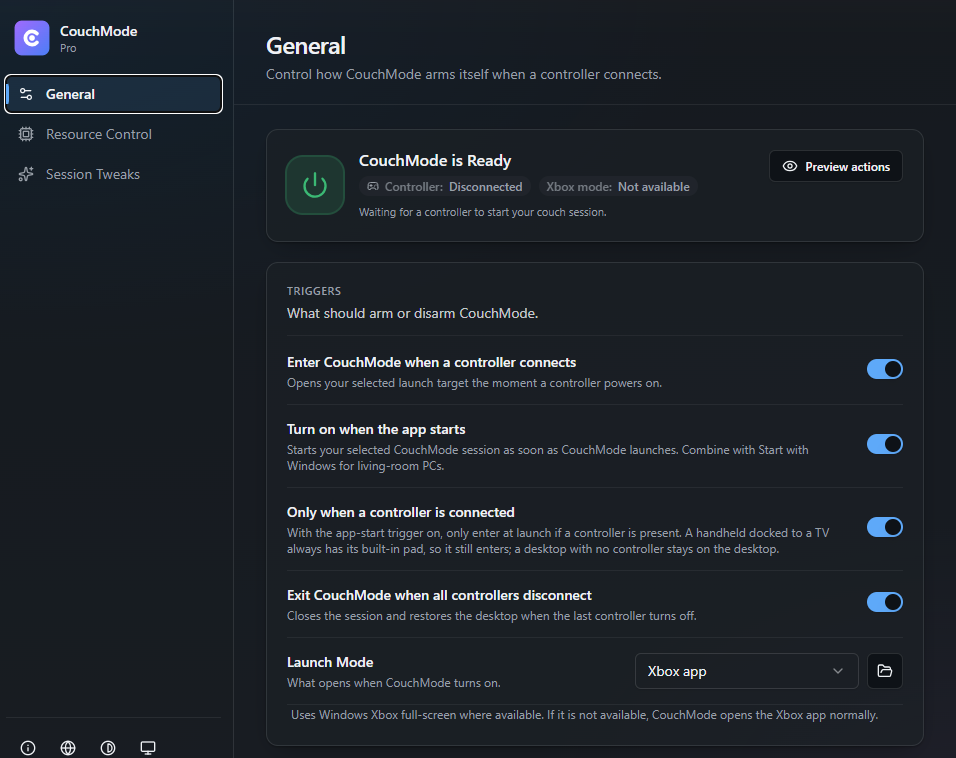
CouchMode · General
Ustawienia pada i uruchamianych aplikacji w sekcji General w CouchMode.
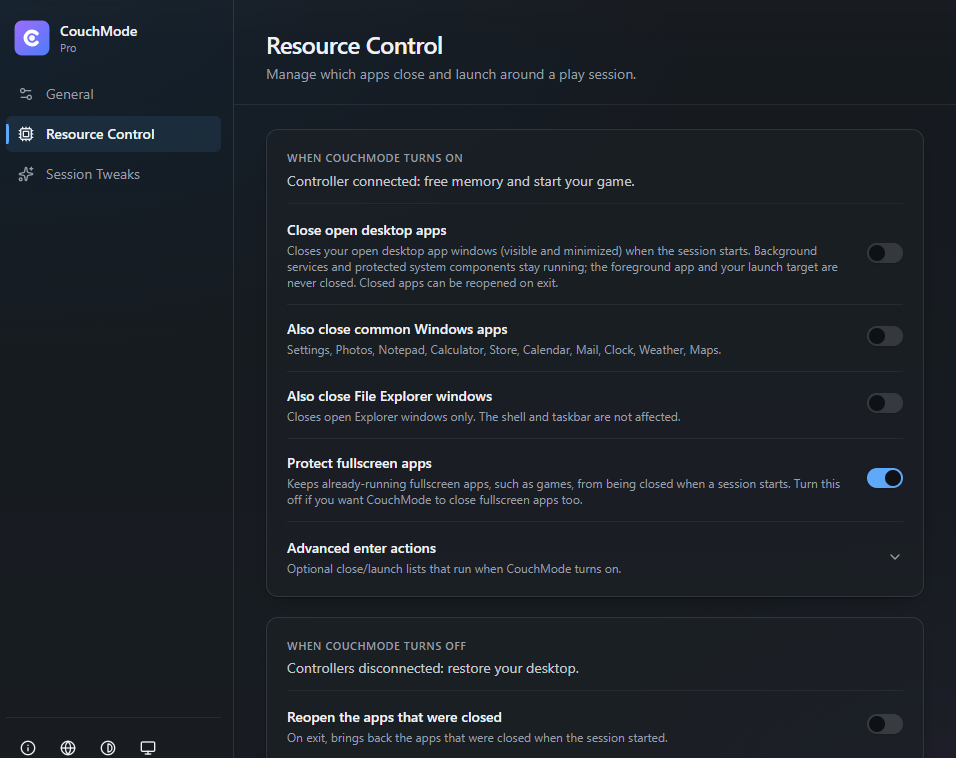
Ustawienia zamykania aplikacji w sekcji Resource Control w CouchMode.
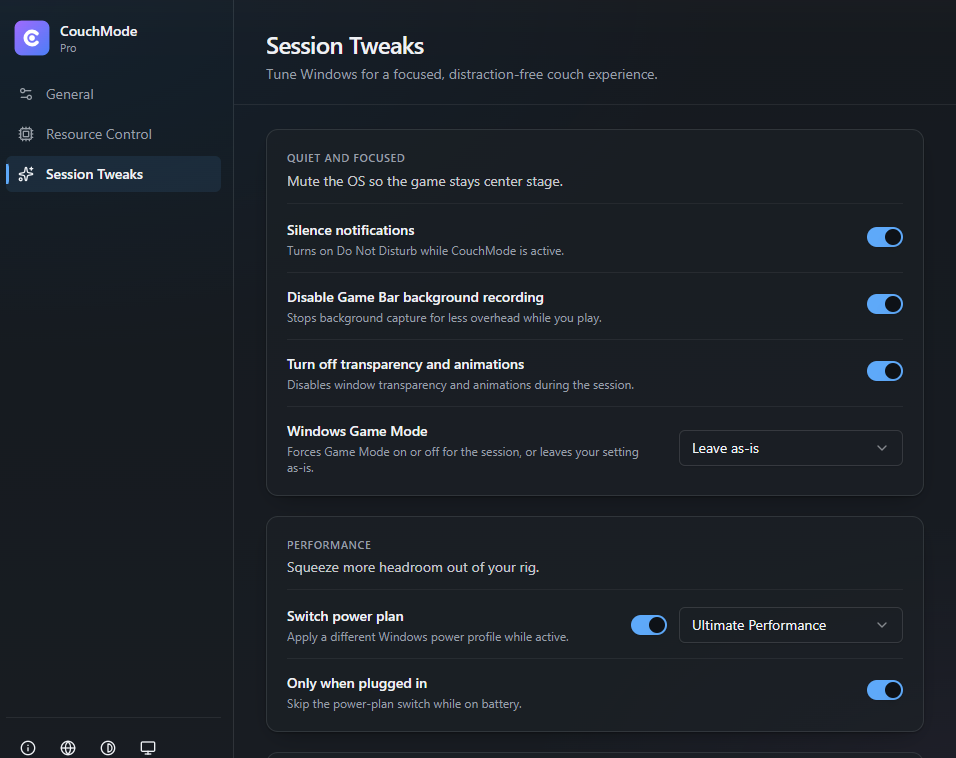
Ustawienia wydajności i Windows w sekcji Session Tweaks w CouchMode.

Czego brakuje

Windows się sprawdza.Tylko nie powstał z myślą o kanapie.

Przy biurku pulpit działa świetnie. Z kanapy drobny tekst, menu wymagające myszy i aplikacje w tle mogą przeszkadzać w graniu padem. CouchMode pomaga pokonać te trudności bez zastępowania Windows ani przejmowania kontroli nad komputerem.

  • Z myślą o dużym ekranie

    Interfejs pulpitu Windows jest przeznaczony do oglądania z bliska. CouchMode pomaga przejść do interfejsu do gier wygodnego w obsłudze padem.

  • Zaczynasz od pada

    CouchMode może zareagować na podłączenie zgodnego pada i uruchomić wybrany interfejs do gier.

  • Twój komputer pozostaje Twój

    CouchMode zmienia tylko włączone przez Ciebie, obsługiwane ustawienia sesji i przywraca zmienione ustawienia po jej zakończeniu.

Jak to działa

Pad w dłoń, usiądź wygodnie.

CouchMode uruchamia wybraną aplikację do gier i stosuje wskazane ustawienia Windows. Free zapewnia podstawową obsługę sesji uruchamianych padem. Pro rozszerza automatyzację.

  1. KROK 01

    Włącz pada

    Włącz kontroler Xbox lub inny zgodny pad. CouchMode może czekać w tle i automatycznie rozpocząć sesję grania z kanapy.

    Automatyczne wykrywanie · Bez otwierania aplikacji

  2. KROK 02

    CouchMode otwiera wybrany interfejs do gier

    Korzystaj z pełnoekranowego trybu Xbox tam, gdzie Windows go obsługuje, albo wybierz Steam Big Picture lub Playnite. Wszystkie trzy opcje są bezpłatne. Inne zgodne aplikacje uruchamiające gry są dostępne w Pro.

    Xbox, Steam i Playnite w Free · Własne aplikacje w Pro

  3. KROK 03

    Pro przygotowuje sesję

    Pro może zamknąć aplikacje wskazane w Resource Control i zastosować wybrane, obsługiwane ustawienia sesji: powiadomienia, nagrywanie przez Game Bar, efekty wizualne, tryb gry, plan zasilania, HDR, ekran i dźwięk.

    Pro · 7 dni okresu próbnego w aplikacji

  4. KROK 04

    Wróć do pulpitu

    Po zakończeniu sesji CouchMode opuszcza uruchomiony przez siebie interfejs do gier, przywraca zmienione ustawienia Windows i oddaje Ci do dyspozycji pulpit.

    Free + Pro · Bezpieczny powrót po sesji

Przyjrzyj się bliżej

Więcej ustawień Pro, prosto z aplikacji.

To prawdziwe ekrany CouchMode, nie makiety. Wybierz zrzut, aby go powiększyć.

Free i Pro

Ulubione aplikacje do gier w Free. Więcej automatyzacji w Pro.

Obsługa sesji uruchamianych padem jest bezpłatna, podobnie jak Xbox, Steam Big Picture i Playnite. Pro dodaje własne aplikacje uruchamiające gry, Resource Control, Session Tweaks i szerszą automatyzację przywracania ustawień.

Free

$0na zawsze

Podstawowa obsługa sesji uruchamianych padem.

  • Rozpoczęcie sesji padem
  • Pełnoekranowy tryb Xbox tam, gdzie obsługuje go Windows
  • Steam Big Picture
  • Playnite Fullscreen
  • Uruchamianie z Windows
  • Bezpieczne zakończenie sesji i powrót do pulpitu
  • Język i motyw
Dostępne w Free
7 dni okresu próbnego w aplikacji

Pro

Wszystko z Free i więcej automatyzacji.

CouchMode zarządza rozpoczętą przez siebie sesją, a potem cofa wprowadzone przez siebie zmiany ustawień pulpitu.

  • Zgodne własne aplikacje uruchamiające gry
  • Resource Control dla wybranych aplikacji
  • Session Tweaks: powiadomienia, nagrywanie przez Game Bar, efekty wizualne, tryb gry, plan zasilania, HDR, ekran i dźwięk
  • Przywracanie obsługiwanych ustawień Windows zmienionych przez CouchMode
  • Ponowne otwieranie wybranych aplikacji Resource Control, jeśli tak ustawisz
  • Do 2 aktywnych urządzeń z Windows w Pro
  • Do 5 aktywnych urządzeń z Windows w Pro Supporter
Uzyskaj Pro przez Patreon

Po okresie próbnym dostęp do Pro wymaga aktywnej subskrypcji na Patreonie. Pro kosztuje 3 USD miesięcznie i obejmuje 2 aktywne urządzenia z Windows. Pro Supporter kosztuje 5 USD miesięcznie i obejmuje 5 aktywnych urządzeń z Windows.

Chcesz przygotować swój komputer do grania z kanapy?

Pobierz podpisaną publiczną wersję beta dla Windows i zacznij od 7-dniowego okresu próbnego Pro w aplikacji. Nie potrzebujesz konta ani karty płatniczej.

Pobierz bezpośrednioDostępne · 0.6.0-rc.10Microsoft StoreJuż dostępneWindows 11 · 64-bit

CouchMode obsługuje granie padem na przenośnych komputerach z Windows, w tym urządzeniach takich jak ROG Ally. Tam, gdzie Windows udostępnia pełnoekranowy tryb Xbox, CouchMode może rozpocząć taką sesję lub dołączyć do istniejącej, a po jej zakończeniu przywrócić kontrolę nad pulpitem. Dostępność i działanie zależą od urządzenia, wersji Windows, obsługi w aplikacji Xbox, regionu i etapu wdrażania przez Microsoft.

Pytania

Z myślą o tym, jak naprawdę zaczynasz grać z kanapy.

CouchMode powstał dla komputerów z Windows podłączonych do telewizora i konfiguracji do grania padem z kanapy. Te odpowiedzi wyjaśniają, co może uruchomić i zautomatyzować, a co zależy od obsługi w Windows.

CouchMode to narzędzie dla Windows do grania z padem w ręku. Może rozpocząć sesję po podłączeniu zgodnego pada, otworzyć wybrany interfejs do gier i po sesji cofnąć obsługiwane zmiany ustawień, które wprowadziło.

Nie. CouchMode nie zastępuje Eksploratora, powłoki Windows ani Twojej aplikacji do uruchamiania gier. Współpracuje z Windows i aplikacjami, których już używasz.

Tylko obsługiwane działania sesji, które włączysz. CouchMode może otworzyć interfejs do gier, zamknąć wybrane aplikacje przez Resource Control i tymczasowo zastosować obsługiwane ustawienia powiadomień, ekranu, dźwięku, HDR, zasilania i grania. Po zakończeniu sesji przywraca ustawienia, które zmieniło.

W Pro Resource Control wybierasz obsługiwane aplikacje, które CouchMode może zamknąć na czas sesji, i decydujesz, czy mają zostać później otwarte. Niewybrane aplikacje nie są celowo zamykane. Usługi, aplikacje z podwyższonymi uprawnieniami, chronione składniki systemu i aplikacje uruchamiające się ponownie mogą nadal działać.

Tak, a Steam Big Picture jest dostępny bezpłatnie. Pełnoekranowy tryb Xbox tam, gdzie obsługuje go Windows, Steam Big Picture i Playnite Fullscreen nie wymagają Pro. Inne aplikacje konfiguruje się jako zgodną własną aplikację uruchamiającą gry, co wymaga Pro.

Tak, bezpłatnie. Wybierz Playnite jako cel uruchamiania, a CouchMode otworzy Playnite Fullscreen po podłączeniu zgodnego pada. Jeśli Playnite już działa, CouchMode skorzysta z istniejącej instancji zamiast uruchamiać drugą.

CouchMode rozpoczyna i kończy sesje na podstawie stanu kontrolerów, które Windows widzi jako kontrolery Xbox (XInput). Pad PlayStation podłączony w trybie natywnym nie służy do rozpoczynania ani kończenia sesji; CouchMode informuje o tym, zamiast pokazywać go jako podłączony. Jeżeli dana konfiguracja przedstawia pad PlayStation systemowi Windows jako kontroler XInput, CouchMode traktuje go jak inne kontrolery XInput.

Jeśli włączona jest opcja Exit CouchMode when controller disconnects, rozłączenie uruchamia zakończenie sesji po ustawionym opóźnieniu. Ponowne połączenie w tym czasie może anulować oczekujące zakończenie. Przed wyjściem CouchMode sprawdza, za co odpowiada w danej sesji, oraz rzeczywisty stan systemu, przywraca obsługiwane ustawienia, które zmieniło, i weryfikuje bezpieczny powrót do pulpitu. Nie wymusza zamknięcia aplikacji uruchomionych niezależnie przez Ciebie ani tych, które działały już przed sesją.

Tak, bezpłatnie. Playnite Fullscreen można wybrać jako cel uruchamiania bez Pro. CouchMode współpracuje z istniejącymi aplikacjami do gier, zamiast je zastępować.

CouchMode może współpracować z pełnoekranowym trybem Xbox tam, gdzie Windows go udostępnia. Jeśli tryb jest niedostępny, CouchMode może zamiast niego otworzyć zwykłą aplikację Xbox. Dostępność zależy od Windows, aplikacji Xbox, obsługi urządzenia, regionu i etapu wdrażania przez Microsoft.

Jeśli pełnoekranowy tryb Xbox nie jest dostępny na Twoim urządzeniu, CouchMode może otworzyć aplikację Xbox w zwykły sposób. Dostępność trybu zależy od Windows, aplikacji Xbox, urządzenia i etapu wdrażania przez Microsoft.

ROG Ally i podobne przenośne komputery z Windows to ważna grupa obsługiwanych urządzeń. Rzeczywiste działanie pełnoekranowego trybu Xbox nadal zależy od obsługi w Windows i aplikacji Xbox na danym urządzeniu.

Na obsługiwanych przenośnych komputerach CouchMode może korzystać z zatwierdzonego przez administratora zadania harmonogramu, aby uruchamiać się wraz z pełnoekranowym trybem Xbox w Windows. Zwykłe uruchamianie na pulpicie pozostaje osobnym ustawieniem.

Nie. 7-dniowy okres próbny Pro w aplikacji nie wymaga konta ani karty płatniczej. Dalszy dostęp do Pro jest obsługiwany przez Patreon i wymaga aktywnej subskrypcji.

Po okresie próbnym w aplikacji połącz konto Patreon w CouchMode, aby zachować Pro. Pro kosztuje 3 USD miesięcznie dla maksymalnie 2 aktywnych urządzeń z Windows. Pro Supporter kosztuje 5 USD miesięcznie dla maksymalnie 5 aktywnych urządzeń z Windows.

Po odświeżeniu uprawnień i upływie okresu karencji przewidzianego przez aplikację funkcje Pro wracają do zakresu Free. Twoje ustawienia pozostają zapisane, a bezpłatna obsługa sesji nadal działa.

Naciśnij Ctrl+Alt+Shift+F12, gdy problem jest nadal widoczny. CouchMode zapisze zrzut bieżącego stanu okien w osobnym pliku w %APPDATA%\CouchMode, obok app.log. Nie zmienia to niczego na ekranie i działa niezależnie od tego, czy włączone jest rejestrowanie debugowania. Nic nie jest wysyłane automatycznie: plik pozostaje na Twoim komputerze i to Ty decydujesz, co przekazać. Dołącz go wraz z app.log, kontaktując się z pomocą techniczną.

CouchMode nie obiecuje wzrostu FPS. Pro może ograniczyć liczbę zbędnych aplikacji podczas sesji, zamykając te wybrane, oraz zastosować obsługiwane ustawienia Windows, takie jak tryb gry i wybrany plan zasilania, a następnie przywrócić je po sesji.

Tak. CouchMode jest dostępny w Microsoft Store oraz jako podpisany instalator na couchmode.app/download. Zobacz CouchMode w Microsoft Store

Oba sposoby instalacji są oficjalne i zapewniają te same funkcje CouchMode. Przy pobraniu z couchmode.app możesz samodzielnie sprawdzić opublikowaną sumę SHA256. Microsoft Store to dodatkowe zaufane źródło instalacji. W obu przypadkach aktualizacjami aplikacji zarządza wbudowany mechanizm CouchMode.

CouchMode korzysta z własnego wbudowanego systemu aktualizacji. Microsoft Store jest dodatkowym oficjalnym kanałem instalacji; aktualizacjami aplikacji zajmuje się samo CouchMode.

Tak. 7-dniowy okres próbny Pro w aplikacji działa tak samo w obu wersjach, bez konta i karty płatniczej.

Tak. Dostęp do Pro jest powiązany z licencją CouchMode, a nie źródłem instalacji, więc połączenie konta Patreon działa tak samo w obu wersjach.

Nie. CouchMode można pobrać bezpośrednio lub z Microsoft Store. CouchMode potrafi otworzyć Steam Big Picture, ale nie oznacza to, że samo jest dystrybuowane na Steam.