컨트롤러 중심의 Windows 게임 유틸리티
게이밍 PC로 소파에서 편하게 게임하세요
컨트롤러를 켜면 CouchMode가 선택한 게임 환경을 열고 설정에 맞게 세션을 준비합니다. 게임을 마치면 다시 사용할 수 있는 바탕 화면으로 돌아갑니다.
Windows 11 · 64비트 · 서명된 공개 베타
소파에서는 다른 준비가 필요하니까
Windows는 잘 작동합니다.다만 소파를 위해 만들어지지는 않았죠.
책상에서는 편한 바탕 화면도 소파에서는 다릅니다. 작은 글씨, 마우스 중심의 메뉴, 백그라운드 앱이 컨트롤러로 게임을 시작하는 데 걸림돌이 될 수 있습니다. CouchMode는 Windows를 대체하거나 PC를 장악하지 않고 이런 불편을 줄여 줍니다.
큰 화면에 어울리는 게임 환경
Windows 바탕 화면은 가까이에서 보는 환경에 맞춰져 있습니다. CouchMode는 세션을 컨트롤러로 다루기 편한 게임 환경으로 전환하도록 돕습니다.
시작은 컨트롤러로
CouchMode는 호환되는 컨트롤러의 연결을 감지해 선택한 게임 환경을 시작할 수 있습니다.
기존 환경을 소중하게
CouchMode는 지원되는 세션 설정 중 사용자가 활성화한 항목만 변경하며, 세션이 끝나면 직접 변경한 설정을 복원합니다.
작동 방식
컨트롤러를 켜고, 소파에 앉으세요.
CouchMode는 선택한 런처와 Windows 설정에 맞춰 세션 흐름을 관리합니다. Free는 컨트롤러로 시작하는 기본 흐름을 제공하고, Pro는 더 다양한 세션 자동화를 더합니다.
- 단계 01
컨트롤러 켜기
Xbox 컨트롤러나 호환 컨트롤러를 켜세요. CouchMode가 백그라운드에서 연결을 감지해 게임 세션을 자동으로 시작할 수 있습니다.
자동 감지 · 앱을 직접 열 필요 없음
- 단계 02
선택한 게임 환경 열기
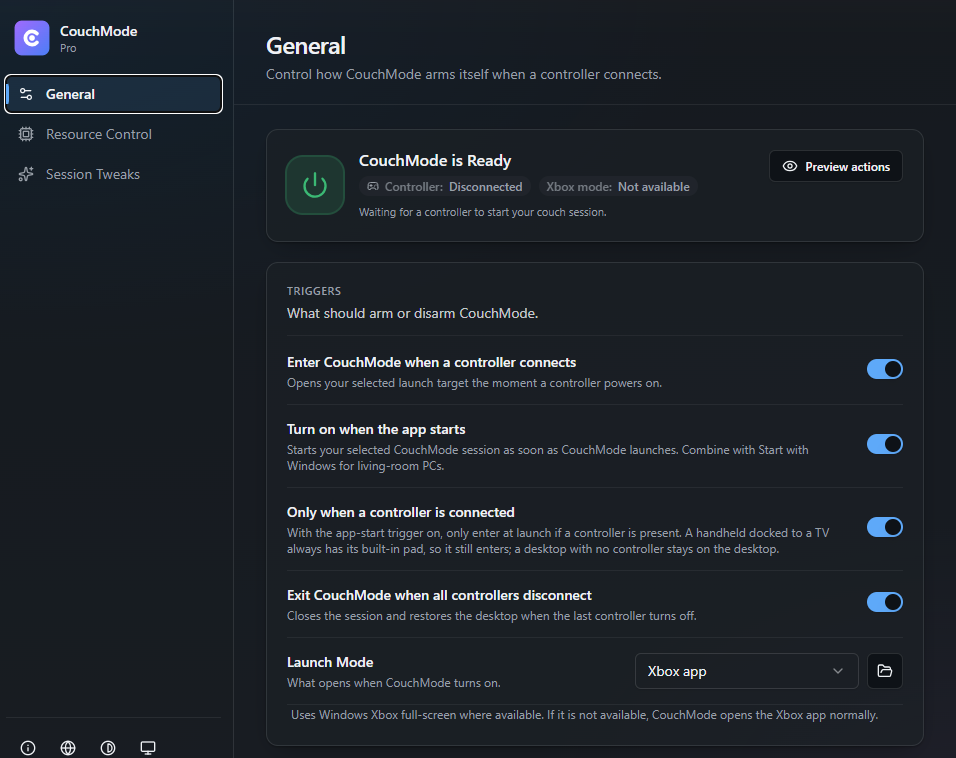
지원되는 환경에서는 Windows Xbox 전체 화면 환경을 사용하거나 Steam Big Picture 모드 또는 Playnite를 선택하세요. 세 가지 모두 무료입니다. 그 밖의 호환되는 사용자 지정 런처는 Pro에서 사용할 수 있습니다.
Xbox, Steam, Playnite는 Free · 사용자 지정 런처는 Pro
- 단계 03
Pro로 세션 준비하기
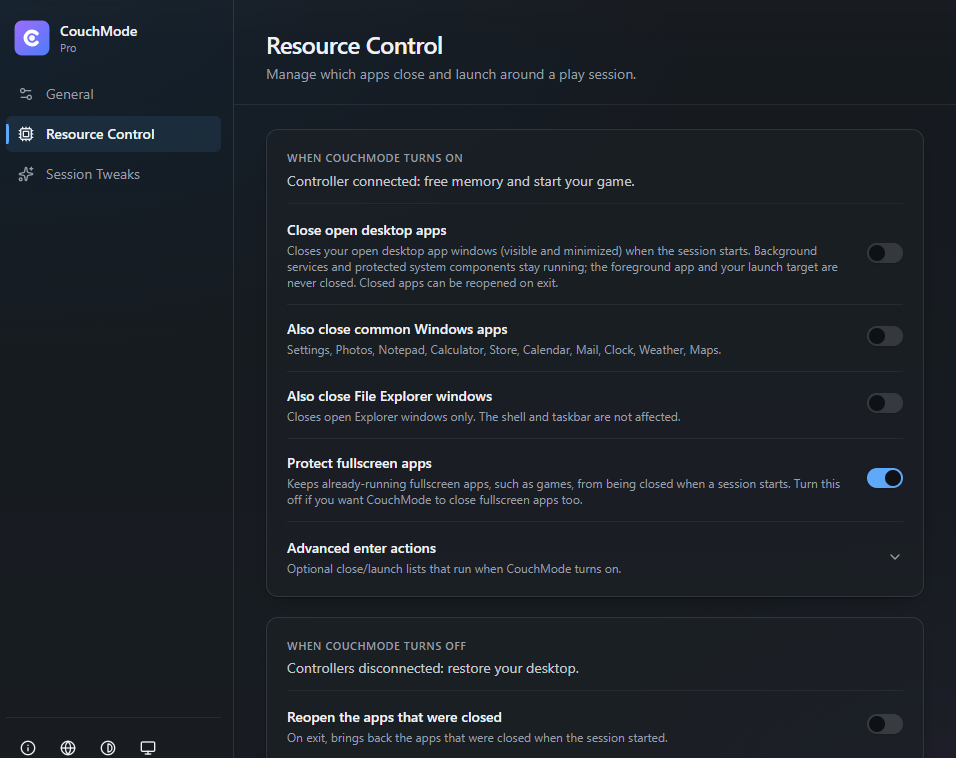
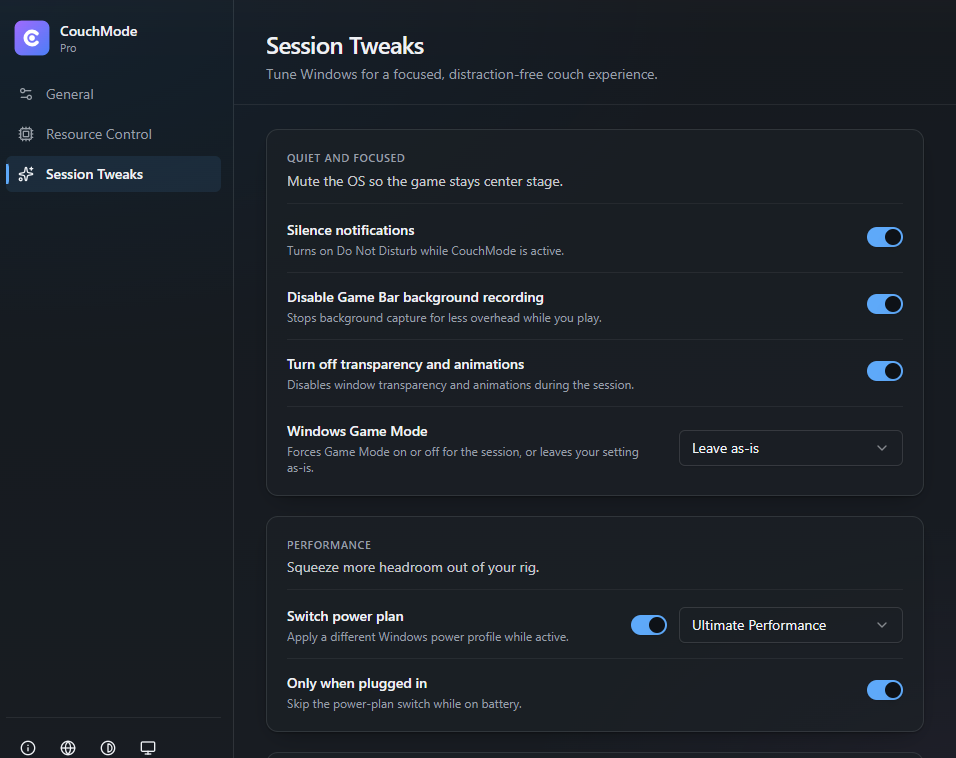
Pro는 Resource Control에서 선택한 데스크톱 앱을 닫고, 사용자가 선택한 지원 세션 설정을 적용할 수 있습니다. 알림, Game Bar 녹화, 시각 효과, 게임 모드, 전원 관리 옵션, HDR, 디스플레이와 오디오가 포함됩니다.
Pro · 7일 앱 내 체험
- 단계 04
바탕 화면으로 돌아가기
세션이 끝나면 CouchMode가 직접 시작한 게임 환경을 종료하고, 직접 변경한 지원되는 Windows 설정을 복원해 바탕 화면을 다시 사용할 수 있게 합니다.
Free와 Pro · 안전하게 세션 마치기
앱 자세히 보기
실제 앱 화면으로 보는 Pro 설정
예시로 만든 이미지가 아니라 실제 CouchMode 화면입니다. 화면을 선택하면 크게 볼 수 있습니다.
Free와 Pro
즐겨 쓰는 런처는 Free로. 더 다양한 자동화는 Pro로.
컨트롤러 중심의 세션 흐름과 Xbox, Steam Big Picture 모드, Playnite는 무료입니다. Pro에는 사용자 지정 런처, Resource Control, Session Tweaks, 더 다양한 복원 자동화가 추가됩니다.
Free
컨트롤러로 시작하는 기본 세션 기능.
- 컨트롤러로 세션 시작
- Windows가 지원하는 환경의 Xbox 전체 화면 환경
- Steam Big Picture 모드
- Playnite 전체 화면 모드
- Windows와 함께 시작
- 안전한 세션 종료 및 바탕 화면으로 돌아가기
- 언어 및 테마
Pro
CouchMode가 직접 시작한 세션을 관리하고, 이후 직접 변경한 지원 설정을 되돌립니다.
- 호환되는 사용자 지정 런처
- 선택한 앱을 관리하는 Resource Control
- Session Tweaks: 알림, Game Bar 녹화, 시각 효과, 게임 모드, 전원 관리 옵션, HDR, 디스플레이, 오디오
- CouchMode가 변경한 지원되는 Windows 설정 복원
- 설정한 경우 Resource Control에서 선택한 앱 재실행
- Pro: 활성 Windows 기기 최대 2대
- Pro Supporter: 활성 Windows 기기 최대 5대
체험 종료 후 Pro를 이용하려면 활성 Patreon 멤버십이 필요합니다. Pro는 월 미화 3달러로 활성 Windows 기기 2대를 포함합니다. Pro Supporter는 월 미화 5달러로 활성 Windows 기기 5대를 포함합니다.
Windows PC로 TV에서 게임하기
Playnite, Steam Big Picture 모드, TV 환경, 컨트롤러, 독에 연결한 Windows 휴대용 게이밍 PC에 관한 궁금증을 해결해 보세요.
컨트롤러로 Playnite 전체 화면 모드 실행하기
Playnite 자체의 전체 화면 컨트롤러 조작을 먼저 확인하고, 원한다면 호환 XInput 컨트롤러 연결 시 자동 실행을 설정하세요. 기존 창과 포커스 확인 방법도 안내합니다.
수정일 2026년 9월 11일
컨트롤러로 Steam Big Picture 모드 열기
Xbox 또는 지원 컨트롤러로 Steam Big Picture 모드를 여는 기본 방법을 알아보세요. 기존 Steam 세션을 유지하면서 선택적으로 CouchMode 자동 실행을 설정할 수 있습니다.
수정일 2026년 9월 11일
Windows 11 게이밍 PC를 콘솔처럼 사용하는 방법
Windows 11 PC를 TV와 컨트롤러로 편하게 쓰는 흐름을 구성하세요. 사용 가능한 환경의 Xbox 전체 화면 환경, Steam Big Picture 모드 또는 Playnite를 선택할 수 있습니다.
수정일 2026년 9월 11일
이제 PC 게임도 소파에서 편하게?
서명된 Windows용 공개 베타를 다운로드하고 7일 앱 내 Pro 체험으로 시작하세요. 앱 내 체험에는 계정이나 신용카드가 필요하지 않습니다.
CouchMode는 ROG Ally와 같은 Windows 휴대용 게이밍 PC의 컨트롤러 중심 구성을 지원합니다. Windows가 Xbox 전체 화면 환경을 제공하는 경우 해당 세션을 시작하거나 이미 열린 세션을 활용하고, 종료 시 바탕 화면으로 제어를 돌려줄 수 있습니다. 제공 여부와 동작은 기기, Windows 버전, Xbox 앱 지원, 지역과 Microsoft의 배포 상황에 따라 달라집니다.
자주 묻는 질문
PC 게임을 소파에서 시작하는 실제 흐름에 맞췄습니다.
CouchMode는 TV에 연결하거나 소파에서 컨트롤러 중심으로 사용하는 Windows PC를 위해 설계되었습니다. 어떤 환경을 시작하고 무엇을 자동화할 수 있는지, 어떤 기능이 Windows 지원에 따라 달라지는지 확인하세요.