コントローラーから始める、Windowsのゲーム時間。
PCゲームを、 テレビとコントローラーで。
コントローラーの電源を入れると、CouchModeが、あらかじめ選んでおいたゲーム用画面を開き、好みに合わせてセッションを準備します。遊び終わったら、いつもの作業に戻れるデスクトップへ戻します。
Windows 11 · 64ビット · 署名済み公開ベータ版
ソファから使うと、少し不便
Windowsは便利。でも、ソファでの操作は想定外。
机では快適なデスクトップも、ソファからだと文字が小さく、メニューはマウス向け。裏で動くアプリも、コントローラーで遊びたいときの妨げになります。CouchModeはWindowsを置き換えたりPCを占有したりせず、その間をつなぎます。
大きな画面で遊びやすく
Windowsのデスクトップは近くで見るための画面です。CouchModeは、コントローラーで操作しやすいゲーム用画面への切り替えを手伝います。
コントローラーがきっかけに
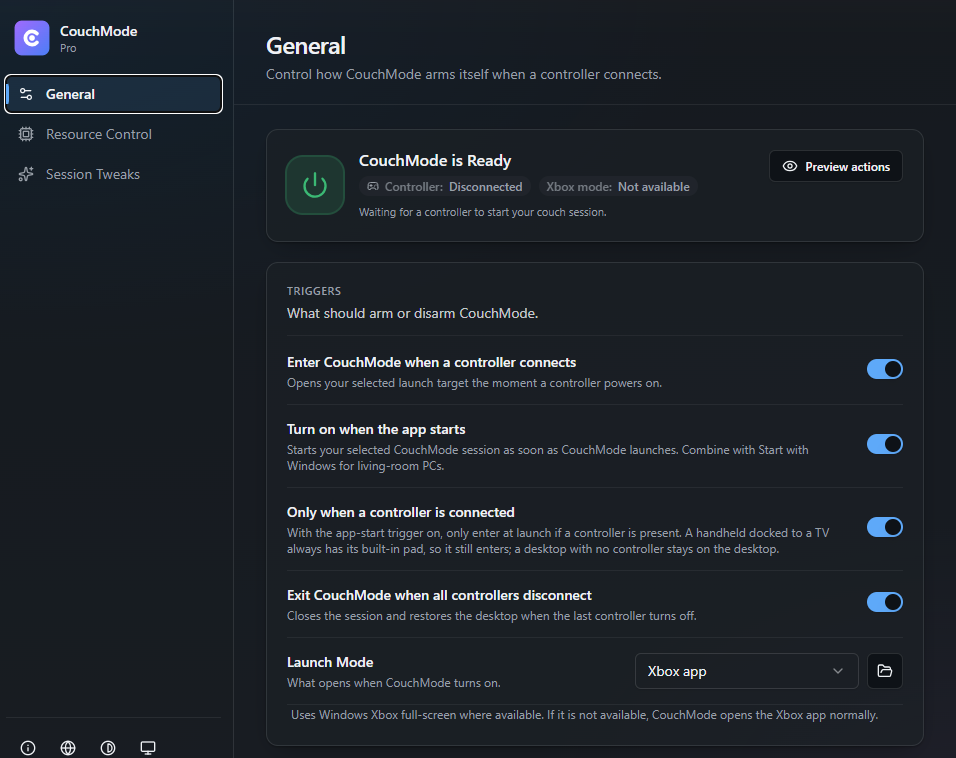
対応するコントローラーの接続を検知して、あらかじめ選んだゲーム用画面を開けます。
普段の環境を大切に
変更するのは、対応するセッション設定のうち有効にしたものだけ。セッションが終われば、CouchModeが変更した設定を元に戻します。
使い方
コントローラーを手に取ったら、ソファでゲーム。
選んだランチャーとWindows設定に合わせて、CouchModeがセッションの開始から終了までを管理します。基本の流れはFreeで利用でき、Proではさらに細かい自動化ができます。
- 手順 01
コントローラーの電源を入れる
Xboxなどの対応コントローラーを起動します。CouchModeはバックグラウンドで接続を待ち受け、ゲームセッションを自動で開始できます。
自動検出 · 毎回アプリを開く必要なし
- 手順 02
選んだゲーム用画面が開く
Windowsが対応している環境ではXboxのフルスクリーン環境を、ほかにはSteamのBig Picture モードやPlayniteを選べます。この3つは無料です。対応するほかのカスタムランチャーはProで利用できます。
Xbox・Steam・PlayniteはFree · カスタムランチャーはPro
- 手順 03
Proでセッションを準備する
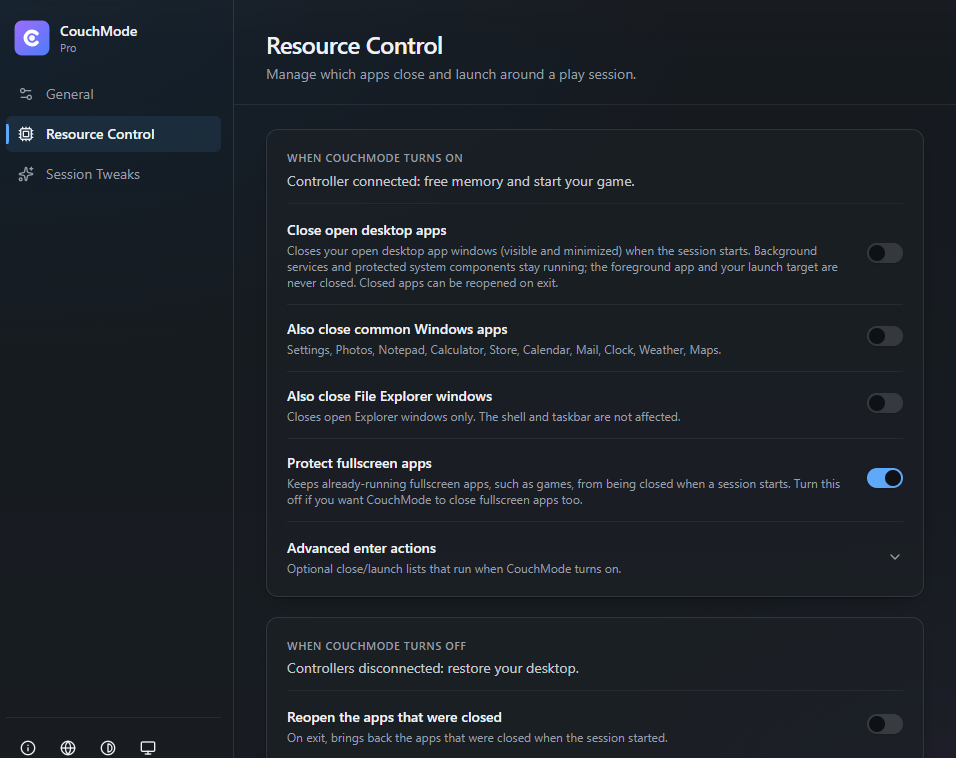
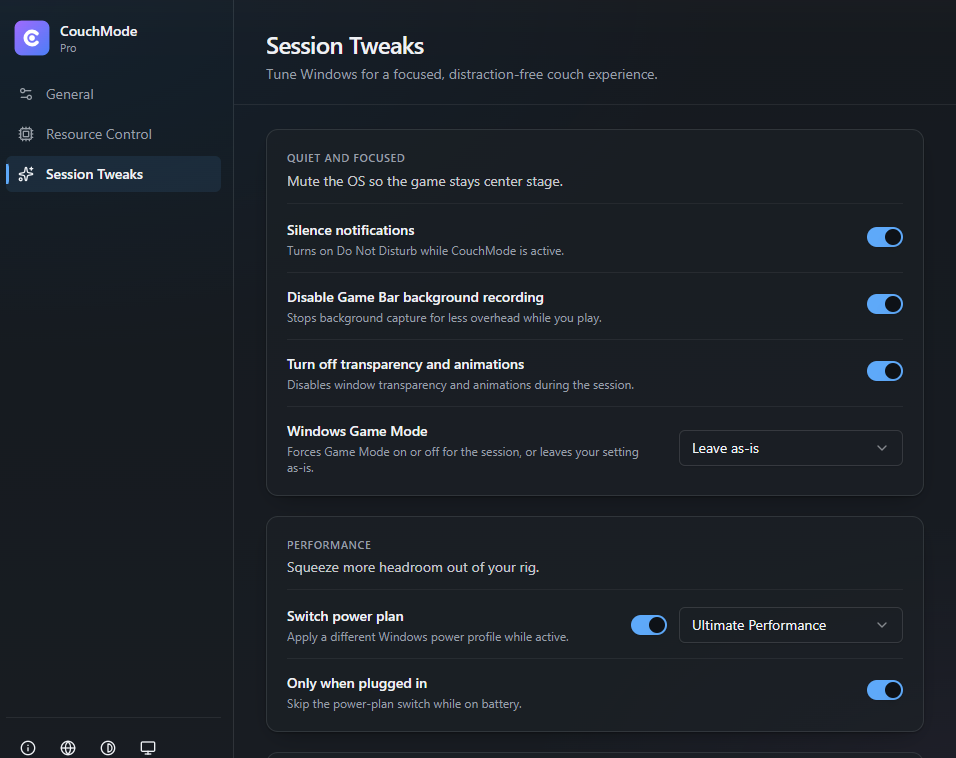
ProのResource Controlでは、指定したデスクトップアプリを終了できます。また、通知、Game Barの録画、視覚効果、ゲームモード、電源プラン、HDR、画面、音声など、対応する設定の中から選んだ項目を適用できます。
Pro · アプリ内で7日間お試し
- 手順 04
デスクトップに戻る
セッションが終わると、CouchModeが開始したゲーム用画面を終了し、自身が変更した対応範囲内のWindows設定を戻して、デスクトップを再び使えるようにします。
Free・Pro共通 · 安全にセッションを終了
実際の画面で確認
Proの設定を、アプリの画面から。
イメージ図ではなく、実際のCouchModeの画面です。選ぶと拡大表示できます。
FreeとPro
いつものランチャーは無料。細かな自動化はProで。
コントローラーから始める基本の流れと、Xbox、SteamのBig Picture モード、Playniteは無料です。Proではカスタムランチャー、Resource Control、Session Tweaksに加え、設定の復元などをより細かく自動化できます。
Free
コントローラーで始める、基本のゲームセッション。
- コントローラーからセッションを開始
- Windowsが対応する環境でのXboxフルスクリーン
- SteamのBig Picture モード
- Playniteのフルスクリーン
- Windowsと同時に起動
- 安全なセッション終了とデスクトップへの復帰
- 言語とテーマの選択
Pro
CouchModeが開始したセッションを管理し、その間に自身が加えたデスクトップ設定の変更を元に戻します。
- 対応するカスタムランチャー
- 選んだアプリを管理するResource Control
- Session Tweaks:通知、Game Barの録画、視覚効果、ゲームモード、電源プラン、HDR、画面、音声
- CouchModeが変更した対応範囲内のWindows設定を復元
- 設定に応じて、Resource Controlで選んだアプリを再起動
- ProはWindows端末を最大2台まで同時に有効化
- Pro SupporterはWindows端末を最大5台まで同時に有効化
お試し期間の終了後にProを使うには、有効なPatreonメンバーシップが必要です。Proは月額3米ドルでWindows端末2台まで、Pro Supporterは月額5米ドルで5台まで同時に有効化できます。
Windows PCをテレビで楽しむために
Playnite、SteamのBig Picture モード、テレビ接続、コントローラー、携帯型ゲーミングPCのドック利用を、わかりやすく解説します。
コントローラーの接続でPlayniteをフルスクリーン起動するには
Playnite本来のフルスクリーン操作を確認し、必要なら対応XInputコントローラーの接続で自動起動する設定へ。すでに開いているウィンドウやフォーカスの確認方法も紹介します。
更新日 2026年9月11日
コントローラーでSteamのBig Picture モードを開くには
Xboxなどの対応コントローラーでSteamのBig Picture モードを開く方法。Steamの標準機能と、既存のSteamセッションを尊重するCouchModeの任意の自動起動を説明します。
更新日 2026年9月11日
Windows 11のPCをテレビにつないで、ゲーム機のように遊ぶ
Windows 11のPCをテレビとコントローラーで楽しむための準備。対応環境でのXboxフルスクリーン、SteamのBig Picture モード、Playniteから、ライブラリに合う方法を選びます。
更新日 2026年9月11日
いつものPCで、 ソファから遊びませんか?
署名済みのWindows向け公開ベータ版をダウンロードして、アプリ内でProを7日間お試しください。このお試しにはアカウントもクレジットカードも不要です。
CouchModeは、ROG AllyなどのWindows搭載の携帯型ゲーミングPCをコントローラーで使う構成に対応しています。WindowsがXboxのフルスクリーン環境を提供する場合、そのセッションを開始するか、すでにあるセッションを利用し、終了時にはデスクトップに操作を戻せます。利用可否や動作は、端末、Windowsのバージョン、Xboxアプリの対応状況、地域、Microsoftの展開状況によって異なります。
よくある質問
PCで遊ぶ人の、いつもの始め方に合わせて。
CouchModeは、テレビにつないだWindows PCや、ソファからコントローラーで遊ぶ環境のためのツールです。何を起動できるのか、どこまで自動化できるのか、Windows側の対応が必要なのはどこかを説明します。