Un'utilità Windows per giocare con il controller.
Il tuo PC da gioco, pronto per il divano.
Accendi il controller: CouchMode apre l'interfaccia di gioco scelta, prepara la sessione secondo le tue preferenze e ti riporta a un desktop utilizzabile quando hai finito.
Windows 11 · 64 bit · Beta pubblica firmata
Il passaggio che manca
Windows funziona.Ma non è nato per il divano.
Alla scrivania, il desktop è comodo. Dal divano, testi piccoli, menu pensati per il mouse e app in background possono ostacolare una sessione con il controller. CouchMode semplifica questo passaggio senza sostituire Windows né prendere il controllo del PC.
Pensato per il grande schermo
Il desktop di Windows è progettato per essere guardato da vicino. CouchMode aiuta a passare a un'interfaccia di gioco adatta al controller.
Tutto parte dal controller
CouchMode può rilevare la connessione di un controller compatibile e avviare l'interfaccia di gioco selezionata.
La tua configurazione resta al suo posto
CouchMode modifica solo le impostazioni di sessione supportate che abiliti e ripristina quelle che ha cambiato quando la sessione termina.
Come funziona
Accendi il controller. Accomodati sul divano.
CouchMode gestisce la sessione con il launcher e le impostazioni Windows che scegli. Free offre le funzioni essenziali per partire dal controller. Pro aggiunge un'automazione più completa.
- PASSAGGIO 01
Accendi il controller
Accendi il controller Xbox o un controller compatibile. CouchMode può restare in ascolto in background e avviare automaticamente la sessione di gioco.
Rilevamento automatico · Nessuna app da aprire
- PASSAGGIO 02
CouchMode apre l'interfaccia di gioco scelta
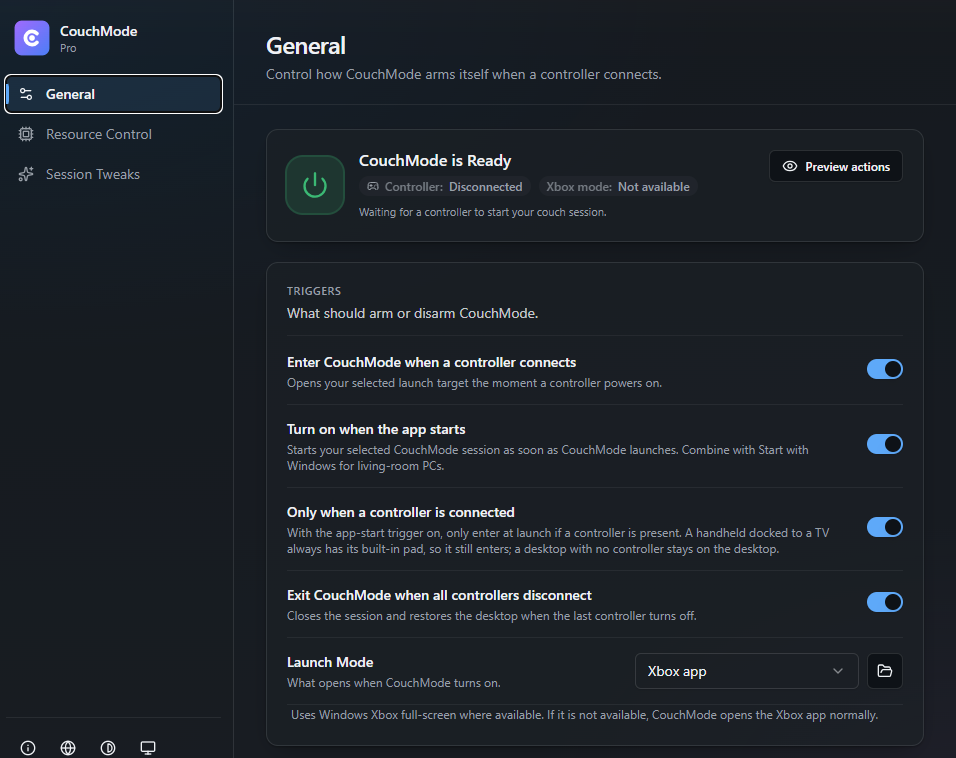
Usa l'esperienza Xbox a schermo intero di Windows, dove supportata, oppure scegli Steam Big Picture o Playnite. Tutte e tre le opzioni sono gratuite. Gli altri launcher personalizzati compatibili sono disponibili con Pro.
Xbox, Steam e Playnite con Free · Launcher personalizzati con Pro
- PASSAGGIO 03
Pro prepara la sessione
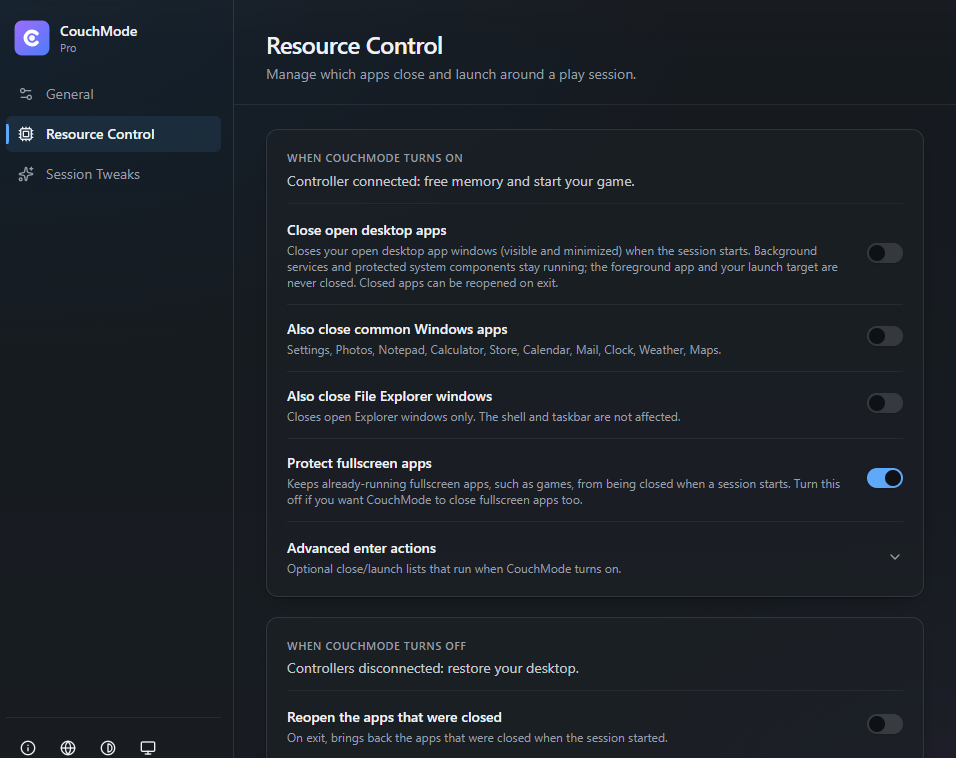
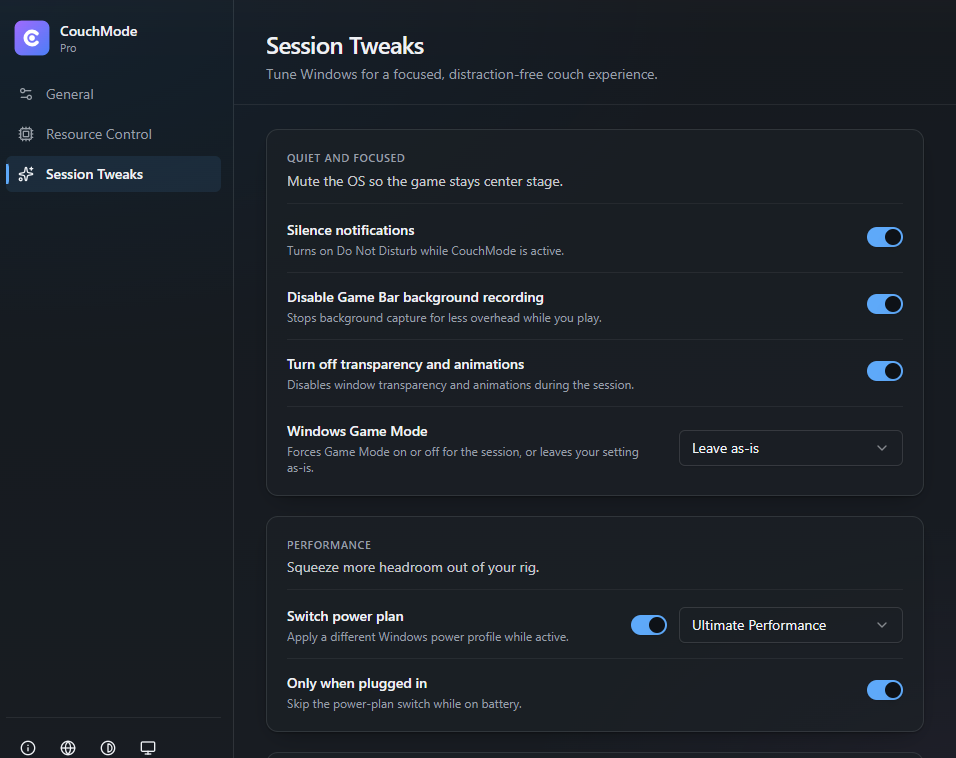
Pro può chiudere le app desktop che selezioni in Resource Control e applicare le impostazioni di sessione supportate che scegli: notifiche, registrazione di Game Bar, effetti visivi, modalità gioco, combinazione per il risparmio di energia, HDR, schermo e audio.
Pro · Prova di 7 giorni nell'app
- PASSAGGIO 04
Torna al desktop
Al termine della sessione, CouchMode esce dall'interfaccia di gioco che ha avviato, ripristina le impostazioni Windows che ha modificato e restituisce il controllo al desktop.
Free e Pro · Ritorno sicuro al desktop
Dentro l'app
Le impostazioni Pro, direttamente da CouchMode.
Queste sono schermate reali di CouchMode, non simulazioni. Seleziona una schermata per ingrandirla.
Free e Pro
I tuoi launcher con Free. Più automazione con Pro.
Avviare una sessione dal controller è gratuito, così come usare Xbox, Steam Big Picture e Playnite. Pro aggiunge launcher personalizzati, Resource Control, Session Tweaks e opzioni di ripristino più avanzate.
Free
Le funzioni essenziali per avviare una sessione dal controller.
- Avvio dal controller
- Esperienza Xbox a schermo intero dove supportata da Windows
- Steam Big Picture
- Playnite Fullscreen
- Avvio con Windows
- Uscita sicura dalla sessione e ritorno al desktop
- Lingua e tema
Pro
CouchMode gestisce la sessione che avvia, poi annulla le modifiche che ha apportato al desktop.
- Launcher personalizzati compatibili
- Resource Control per le app selezionate
- Session Tweaks: notifiche, registrazione di Game Bar, effetti visivi, modalità gioco, combinazione per il risparmio di energia, HDR, schermo e audio
- Ripristino delle impostazioni Windows supportate modificate da CouchMode
- Riapertura delle app selezionate in Resource Control, se configurata
- Fino a 2 dispositivi Windows attivi con Pro
- Fino a 5 dispositivi Windows attivi con Pro Supporter
Dopo la prova, l'accesso Pro richiede un abbonamento Patreon attivo. Pro costa 3 USD al mese e include 2 dispositivi Windows attivi. Pro Supporter costa 5 USD al mese e include 5 dispositivi Windows attivi.
Guide per giocare su Windows dal divano
Risposte concrete su Playnite, Steam Big Picture, TV, controller e console portatili Windows collegate a una docking station.
Avviare Playnite a schermo intero con il controller
Usa Playnite a schermo intero con il controller e, se vuoi, aprilo quando Windows rileva un controller XInput compatibile. Controlla anche le finestre già aperte e il focus.
Aggiornata il 11 set 2026
Aprire Steam Big Picture con il controller
Apri Steam Big Picture con un controller Xbox o supportato. Usa l'opzione nativa di Steam o una sessione CouchMode facoltativa, rispettando le sessioni già aperte.
Aggiornata il 11 set 2026
Usare un PC Windows 11 come console sulla TV
Prepara un PC Windows 11 per giocare sulla TV con il controller: Xbox a schermo intero dove disponibile, Steam Big Picture o Playnite.
Aggiornata il 11 set 2026
Vuoi giocare sul PC dal divano?
Scarica la beta pubblica firmata per Windows e inizia con una prova Pro di 7 giorni nell'app. Non servono account né carta di credito per la prova nell'app.
CouchMode supporta l'uso del controller sulle console portatili Windows, inclusi dispositivi come ROG Ally. Dove Windows offre l'esperienza Xbox a schermo intero, CouchMode può avviare quella sessione o utilizzare quella già aperta, restituendo il controllo al desktop al termine. Disponibilità e comportamento dipendono dal dispositivo, dalla versione di Windows, dal supporto dell'app Xbox, dall'area geografica e dalla distribuzione di Microsoft.
Domande frequenti
Pensato per chi gioca sul PC dal divano.
CouchMode è progettato per i PC Windows collegati alla TV o usati dal divano con il controller. Qui trovi cosa può avviare, cosa può automatizzare e cosa dipende dal supporto di Windows.