Un utilitaire Windows pour jouer à la manette.
Votre PC de jeu, prêt pour la TV.
Allumez votre manette : CouchMode ouvre l'interface de jeu choisie, prépare la session selon vos préférences et vous ramène à un bureau utilisable quand vous avez terminé.
Windows 11 · 64 bits · Bêta publique signée
Ce qui manque
Windows fonctionne au bureau.Devant la TV, c'est autre chose.
À votre bureau, tout est à portée de main. Devant la TV, les petits caractères, les menus prévus pour la souris et les applications en arrière-plan peuvent gêner le jeu à la manette. CouchMode facilite ce passage sans remplacer Windows ni prendre le contrôle de votre PC.
Pensé pour le grand écran
Le bureau Windows est conçu pour être regardé de près. CouchMode vous aide à passer à une interface de jeu adaptée à la manette.
La manette comme point de départ
CouchMode peut réagir à la connexion d'une manette compatible et démarrer l'interface de jeu que vous avez choisie.
Votre configuration reste en place
CouchMode ne modifie que les paramètres de session pris en charge que vous activez. À la fin, il rétablit ceux qu'il a modifiés.
Fonctionnement
Allumez la manette. Passez au jeu.
CouchMode lance l'interface de votre choix et applique les réglages Windows sélectionnés. Free couvre le démarrage à la manette et le retour au bureau. Pro ajoute davantage d'automatisation pendant la session.
- ÉTAPE 01
Allumez votre manette
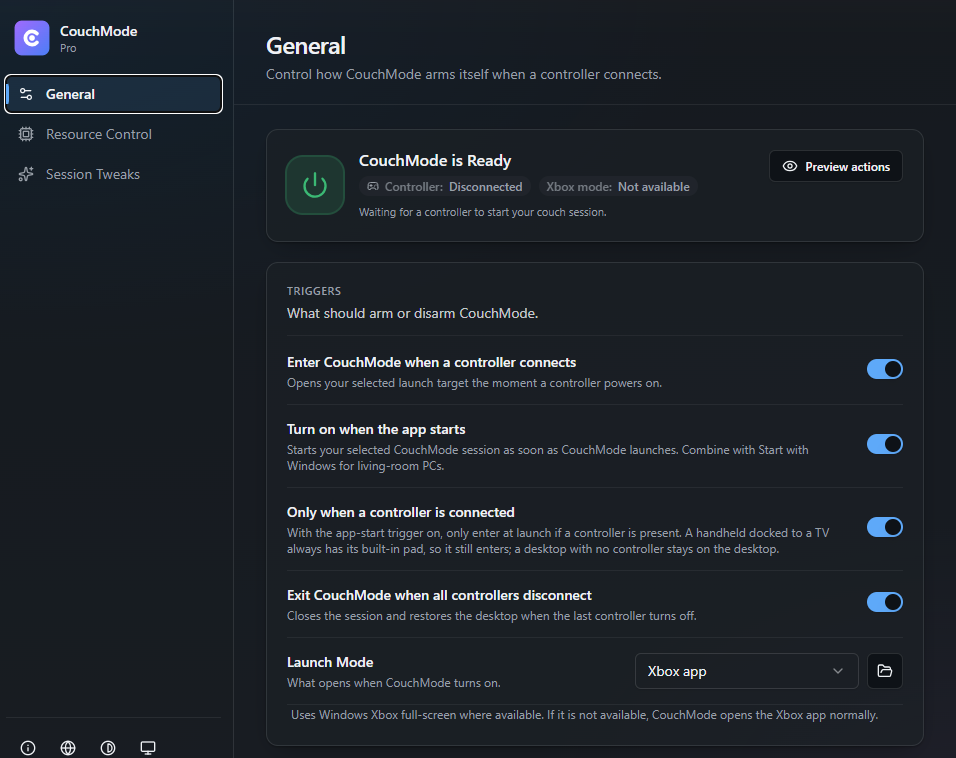
Allumez votre manette Xbox ou une manette compatible. CouchMode peut attendre sa connexion en arrière-plan et démarrer automatiquement votre session de jeu.
Détection automatique · Aucune application à ouvrir
- ÉTAPE 02
CouchMode ouvre l'interface de jeu choisie
Utilisez l'expérience plein écran Xbox de Windows lorsqu'elle est prise en charge, ou choisissez Steam Big Picture ou Playnite. Ces trois options sont gratuites. Les autres lanceurs personnalisés compatibles sont disponibles avec Pro.
Xbox, Steam et Playnite avec Free · Lanceurs personnalisés avec Pro
- ÉTAPE 03
Pro prépare votre session
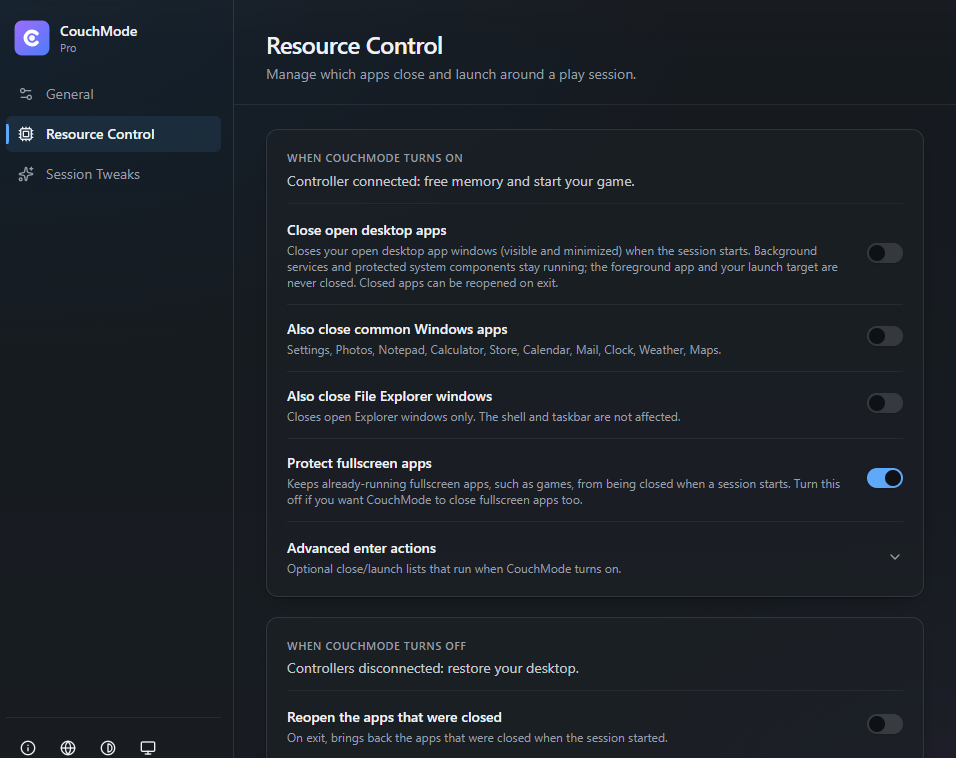
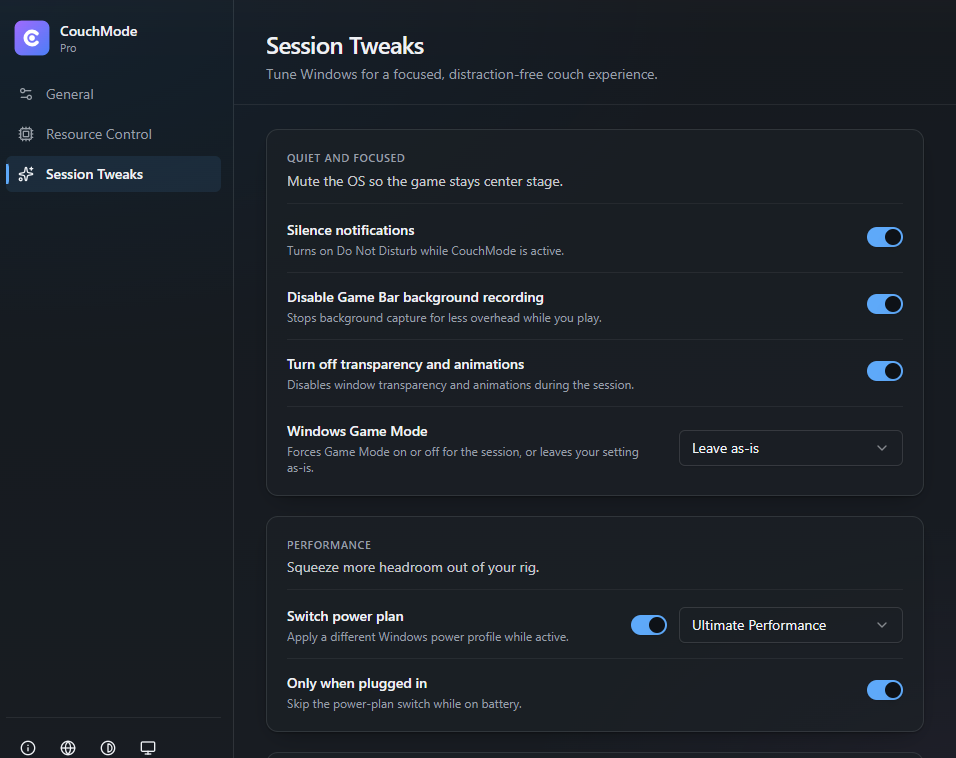
Pro peut fermer les applications de bureau sélectionnées via Resource Control et appliquer les réglages pris en charge que vous choisissez : notifications, enregistrement Game Bar, effets visuels, mode Jeu, mode de gestion de l'alimentation, HDR, affichage et audio.
Pro · Essai de 7 jours dans l'application
- ÉTAPE 04
Retrouvez votre bureau
À la fin de la session, CouchMode quitte l'interface de jeu qu'il a lancée, rétablit les paramètres Windows qu'il a modifiés et vous rend la main sur le bureau.
Free et Pro · Retour au bureau en toute sécurité
Dans l'application
Les réglages Pro, tels qu'ils sont dans CouchMode.
Ce sont de vraies captures de CouchMode, pas des maquettes. Sélectionnez-en une pour l'agrandir.
Free et Pro
Vos lanceurs avec Free. Plus d'automatisation avec Pro.
Le démarrage à la manette et le retour au bureau sont gratuits, tout comme l'intégration de Xbox, Steam Big Picture et Playnite. Pro ajoute les lanceurs personnalisés, Resource Control, Session Tweaks et des options de restauration supplémentaires.
Free
L'essentiel pour démarrer une session à la manette.
- Démarrage depuis votre manette
- Expérience plein écran Xbox si Windows la prend en charge
- Steam Big Picture
- Playnite Fullscreen
- Démarrage avec Windows
- Fin de session et retour au bureau en toute sécurité
- Langue et thème
Pro
CouchMode gère la session qu'il lance, puis annule les modifications qu'il a apportées au bureau.
- Lanceurs personnalisés compatibles
- Resource Control pour les applications sélectionnées
- Session Tweaks : notifications, enregistrement Game Bar, effets visuels, mode Jeu, mode de gestion de l'alimentation, HDR, affichage et audio
- Rétablissement des paramètres Windows pris en charge que CouchMode a modifiés
- Réouverture des applications Resource Control sélectionnées, si cette option est configurée
- Jusqu'à 2 appareils Windows actifs avec Pro
- Jusqu'à 5 appareils Windows actifs avec Pro Supporter
Après l'essai, l'accès Pro nécessite un abonnement Patreon actif. Pro coûte 3 $US par mois et comprend 2 appareils Windows actifs. Pro Supporter coûte 5 $US par mois et comprend 5 appareils Windows actifs.
Guides pour jouer sous Windows depuis le canapé
Des réponses concrètes sur Playnite, Steam Big Picture, les TV, les manettes et les consoles portables Windows utilisées avec une station d'accueil.
Lancer Playnite en plein écran avec une manette
Utilisez Playnite en plein écran à la manette et, si besoin, automatisez son ouverture à la détection d'une manette XInput compatible. Vérifiez aussi la fenêtre active.
Mis à jour le 11 sept. 2026
Ouvrir Steam Big Picture avec une manette
Ouvrez le mode Big Picture avec une manette Xbox ou une autre manette prise en charge, puis ajoutez une session CouchMode facultative sans perturber une session Steam déjà en cours.
Mis à jour le 11 sept. 2026
Utiliser un PC Windows 11 comme une console sur la TV
Préparez un PC Windows 11 pour jouer sur la TV à la manette avec le mode Xbox là où il est disponible, Steam Big Picture ou Playnite.
Mis à jour le 11 sept. 2026
Prêt à jouer sur votre PC depuis le canapé ?
Téléchargez la bêta publique signée pour Windows et essayez Pro pendant 7 jours dans l'application. Cet essai ne demande ni compte ni carte bancaire.
CouchMode prend en charge le jeu à la manette sur des consoles portables Windows, dont les appareils de type ROG Ally. Lorsque Windows propose l'expérience plein écran Xbox, CouchMode peut démarrer cette session ou reprendre celle qui est déjà ouverte, puis vous rendre la main sur le bureau à la fin. La disponibilité et le comportement dépendent de l'appareil, de la version de Windows, de la prise en charge par l'application Xbox, de la région et du déploiement de Microsoft.
Questions
Pensé pour les joueurs PC qui s'installent dans le canapé.
CouchMode s'adresse aux PC Windows utilisés avec une TV ou une installation pensée pour la manette. Voici ce qu'il peut lancer, ce qu'il peut automatiser et ce qui dépend de Windows.