Una utilidad de Windows para jugar con mando.

Beta pública disponible

Tu PC para jugar, listo para la TV.

Enciende el mando y CouchMode abrirá la interfaz de juego que hayas elegido, preparará la sesión según tus preferencias y te devolverá a un escritorio utilizable cuando termines.

Windows 11 · 64 bits · Beta pública firmada
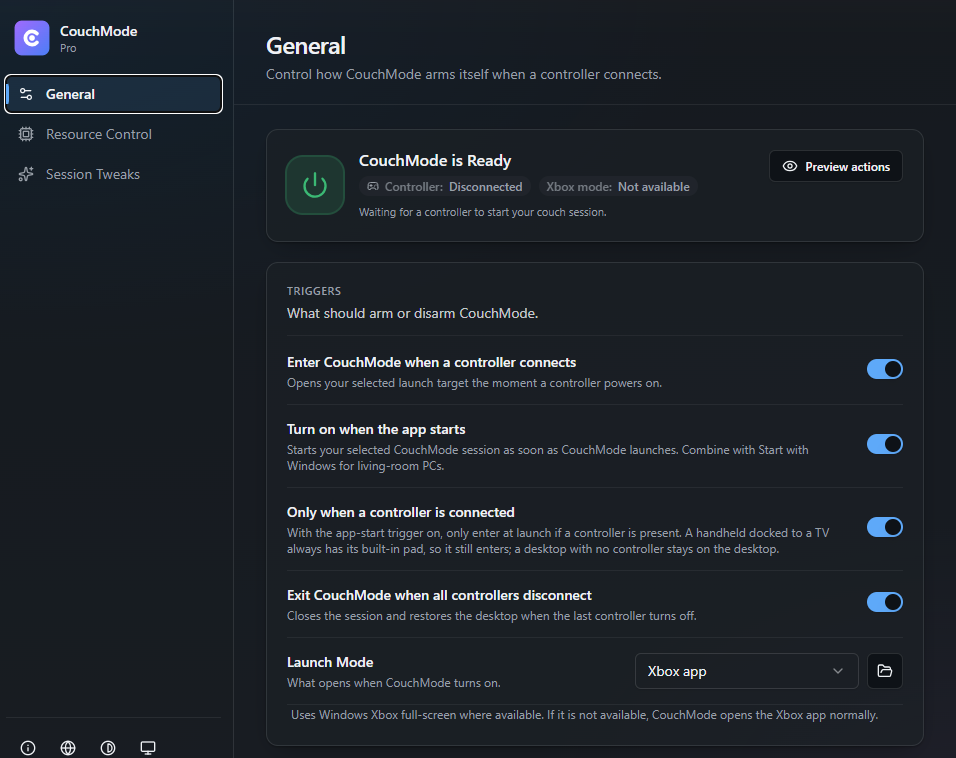
CouchMode · General
Ajustes de mando y lanzador en la pestaña General de CouchMode.
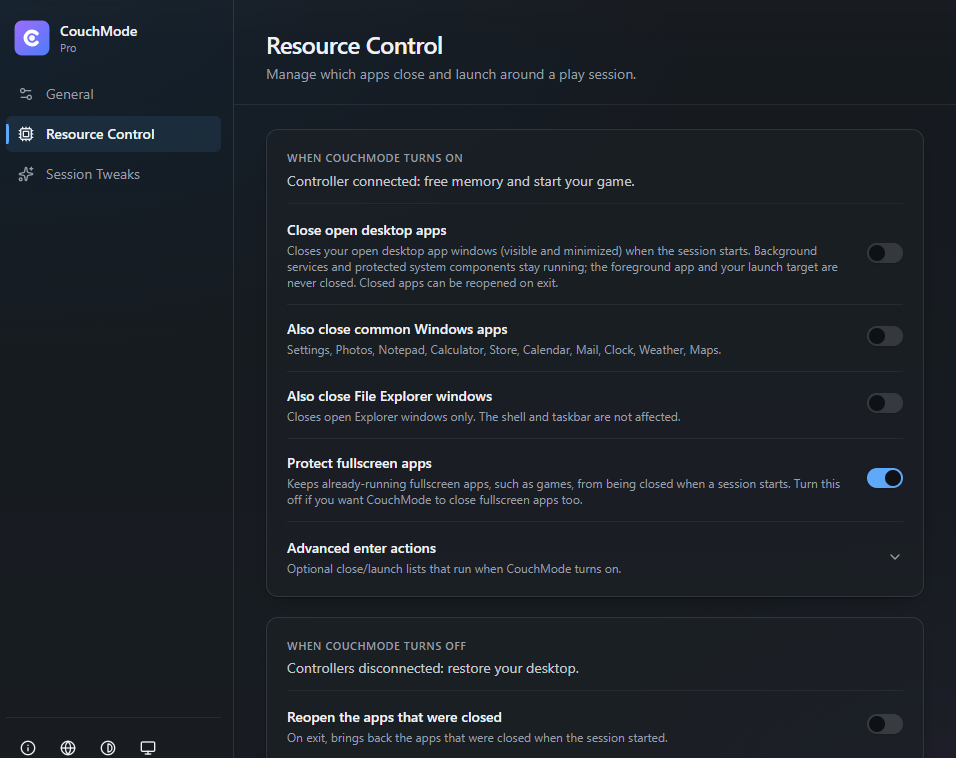
Ajustes de cierre de aplicaciones en Resource Control de CouchMode.
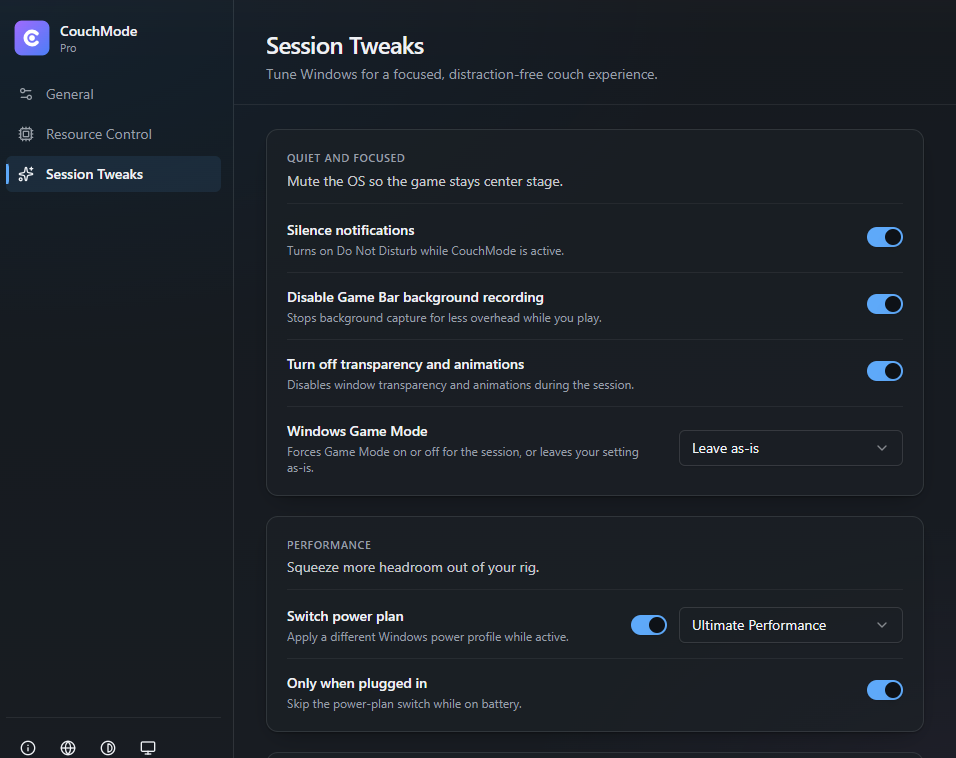
Ajustes de rendimiento y de Windows en Session Tweaks de CouchMode.

Lo que falta

Windows funciona en el escritorio.Frente a la TV, es distinto.

En el escritorio tienes todo a mano. Frente a la TV, el texto pequeño, los menús pensados para el ratón y las aplicaciones en segundo plano pueden estorbar al jugar con mando. CouchMode facilita ese cambio sin sustituir Windows ni tomar el control de tu PC.

  • Pensado para la pantalla grande

    La interfaz de escritorio de Windows está pensada para verla de cerca. CouchMode ayuda a pasar a una interfaz de juego que puedas manejar con el mando.

  • Empieza con el mando

    CouchMode puede reaccionar cuando se conecta un mando compatible y abrir la interfaz de juego que hayas elegido.

  • Tu configuración se conserva

    CouchMode solo cambia los ajustes de sesión compatibles que actives y restaura los que haya modificado al terminar.

Cómo funciona

Enciende el mando y pasa al juego.

CouchMode abre el lanzador que elijas y aplica los ajustes de Windows seleccionados. Free cubre el inicio con mando y la vuelta al escritorio. Pro añade más opciones para automatizar la sesión.

  1. PASO 01

    Enciende el mando

    Enciende tu mando Xbox u otro mando compatible. CouchMode puede esperar la conexión en segundo plano e iniciar la sesión de juego automáticamente.

    Detección automática · Sin abrir una aplicación

  2. PASO 02

    CouchMode abre la interfaz de juego elegida

    Usa la experiencia Xbox en pantalla completa de Windows cuando sea compatible, o elige Steam Big Picture o Playnite. Las tres opciones son gratuitas. Otros lanzadores personalizados compatibles están disponibles con Pro.

    Xbox, Steam y Playnite con Free · Lanzadores personalizados con Pro

  3. PASO 03

    Pro prepara la sesión

    Pro puede cerrar las aplicaciones de escritorio seleccionadas mediante Resource Control y aplicar los ajustes compatibles que elijas: notificaciones, grabación de Game Bar, efectos visuales, Modo Juego, plan de energía, HDR, pantalla y audio.

    Pro · Prueba de 7 días en la aplicación

  4. PASO 04

    Vuelve al escritorio

    Al terminar la sesión, CouchMode sale de la interfaz de juego que inició, restaura los ajustes de Windows que modificó y te devuelve el control del escritorio.

    Free y Pro · Vuelta segura al escritorio

Dentro de la aplicación

Más ajustes Pro, tal como aparecen en CouchMode.

Son capturas reales de CouchMode, no diseños de muestra. Selecciona una para ampliarla.

Free y Pro

Tus lanzadores con Free. Más automatización con Pro.

Iniciar la sesión con el mando y volver al escritorio es gratis, igual que la integración con Xbox, Steam Big Picture y Playnite. Pro añade lanzadores personalizados, Resource Control, Session Tweaks y más opciones de restauración.

Free

$0sin límite de tiempo

Lo esencial para iniciar una sesión con el mando.

  • Inicio desde el mando
  • Experiencia Xbox en pantalla completa cuando Windows la admita
  • Steam Big Picture
  • Playnite Fullscreen
  • Inicio con Windows
  • Fin de sesión y vuelta segura al escritorio
  • Idioma y tema
Incluido en Free
Prueba de 7 días en la aplicación

Pro

Todo lo de Free, con más automatización.

CouchMode gestiona la sesión que inicia y después revierte los cambios que hizo en el escritorio.

  • Lanzadores personalizados compatibles
  • Resource Control para las aplicaciones que selecciones
  • Session Tweaks: notificaciones, grabación de Game Bar, efectos visuales, Modo Juego, plan de energía, HDR, pantalla y audio
  • Restauración de los ajustes de Windows compatibles que CouchMode haya cambiado
  • Reapertura de las aplicaciones seleccionadas en Resource Control, si se configura
  • Hasta 2 dispositivos Windows activos con Pro
  • Hasta 5 dispositivos Windows activos con Pro Supporter
Obtener Pro con Patreon

Después de la prueba, el acceso Pro requiere una suscripción activa en Patreon. Pro cuesta 3 USD al mes e incluye 2 dispositivos Windows activos. Pro Supporter cuesta 5 USD al mes e incluye 5 dispositivos Windows activos.

¿Listo para jugar en tu PC desde el sofá?

Descarga la beta pública firmada para Windows y empieza con una prueba Pro de 7 días en la aplicación. La prueba no requiere cuenta ni tarjeta de crédito.

Descarga directaDisponible · 0.6.0-rc.10Microsoft StoreDisponibleWindows 11 · 64 bits

CouchMode admite el uso con mando en consolas portátiles Windows, incluidos dispositivos como ROG Ally. Cuando Windows ofrezca la experiencia Xbox en pantalla completa, CouchMode puede iniciar esa sesión o hacerse cargo de la que ya esté abierta y devolverte el control del escritorio al terminar. La disponibilidad y el comportamiento dependen del dispositivo, de la versión de Windows, de la compatibilidad con la aplicación Xbox, de la región y del despliegue de Microsoft.

Preguntas

Pensado para quienes juegan en PC desde el sofá.

CouchMode está pensado para PC Windows usados con una TV o una configuración para jugar con mando. Estas respuestas explican qué puede abrir, qué puede automatizar y qué depende de Windows.

CouchMode es una utilidad de Windows para jugar con mando. Puede iniciar una sesión al conectar un mando compatible, abrir la interfaz de juego que elijas y restaurar los ajustes compatibles que haya modificado al terminar la sesión.

No. CouchMode no sustituye Explorer, la interfaz del sistema de Windows ni tu lanzador. Funciona con Windows y con las aplicaciones de juego que ya usas.

Solo las acciones de sesión compatibles que actives. CouchMode puede abrir una interfaz de juego, cerrar aplicaciones seleccionadas mediante Resource Control y aplicar temporalmente ajustes compatibles de notificaciones, pantalla, audio, HDR, energía y juego. Al terminar la sesión, restaura los ajustes que haya cambiado.

Con Resource Control de Pro eliges qué aplicaciones compatibles puede cerrar CouchMode durante la sesión y si deben volver a abrirse después. Las aplicaciones que no selecciones no se cierran intencionadamente. Los servicios, las aplicaciones con permisos elevados, los componentes protegidos del sistema y las aplicaciones que se reinician solas pueden seguir en ejecución.

Sí, y Steam Big Picture es gratis. La experiencia Xbox en pantalla completa cuando Windows la admita, Steam Big Picture y Playnite Fullscreen están disponibles sin Pro. Otros lanzadores se configuran mediante la opción de lanzador personalizado compatible, que requiere Pro.

Sí, gratis. Elige Playnite como destino de inicio y CouchMode abrirá Playnite Fullscreen cuando se conecte un mando compatible. Si Playnite ya está abierto, CouchMode usa esa instancia en lugar de iniciar una segunda copia.

CouchMode inicia y termina sesiones con los mandos que Windows presenta como mandos Xbox (XInput). Un mando PlayStation conectado en su modo nativo no se utiliza para iniciar ni terminar una sesión. CouchMode lo indica, en lugar de mostrarlo como conectado. Si una configuración presenta el mando PlayStation a Windows como un mando XInput, CouchMode lo trata como cualquier otro mando XInput.

Si la opción Exit CouchMode when controller disconnects está activada, la desconexión inicia la salida de la sesión tras el tiempo de espera configurado. Si vuelves a conectar el mando durante ese plazo, la salida pendiente puede cancelarse. CouchMode comprueba qué elementos de la sesión están bajo su control y su estado real, restaura los ajustes compatibles que modificó y verifica el retorno seguro al escritorio. No fuerza el cierre de lanzadores o aplicaciones que hayas abierto por tu cuenta o que ya estuvieran abiertos antes de la sesión.

Sí, gratis. Puedes elegir Playnite Fullscreen como destino de inicio sin Pro. CouchMode está diseñado para funcionar con los lanzadores existentes, no para sustituirlos.

CouchMode puede funcionar con la experiencia Xbox en pantalla completa cuando Windows la ofrece. Si no está disponible, puede abrir la aplicación Xbox normal en su lugar. La disponibilidad depende de Windows, de la aplicación Xbox, de la compatibilidad del dispositivo, de la región y del despliegue de Microsoft.

Si Windows no ofrece esta experiencia en tu dispositivo, CouchMode puede abrir la aplicación Xbox normalmente en su lugar. Su disponibilidad depende de Windows, de la aplicación Xbox, del dispositivo y del despliegue de Microsoft.

ROG Ally y otras consolas portátiles Windows similares son una categoría importante de dispositivos compatibles. El comportamiento real de la experiencia Xbox en pantalla completa sigue dependiendo de Windows y de la compatibilidad de la aplicación Xbox en ese dispositivo.

En consolas portátiles compatibles, CouchMode puede usar una tarea programada aprobada por un administrador para iniciarse junto con la experiencia Xbox en pantalla completa de Windows. El inicio normal en el escritorio sigue siendo independiente.

No. La prueba Pro de 7 días en la aplicación no requiere cuenta ni tarjeta de crédito. Después, el acceso Pro se gestiona mediante Patreon y requiere una suscripción activa en Patreon.

Después de la prueba en la aplicación, conecta Patreon en CouchMode para mantener Pro activo. Pro cuesta 3 USD al mes para un máximo de 2 dispositivos Windows activos. Pro Supporter cuesta 5 USD al mes para un máximo de 5 dispositivos Windows activos.

Las funciones Pro vuelven a Free tras actualizarse los derechos de acceso y según las condiciones del periodo de gracia definido por la aplicación. Tus ajustes siguen guardados y las funciones de sesión de Free continúan disponibles.

Pulsa Ctrl+Alt+Shift+F12 mientras el problema siga visible. CouchMode guarda una instantánea del estado de las ventanas en un archivo independiente dentro de %APPDATA%\CouchMode, junto a app.log. No cambia nada en pantalla y funciona aunque el registro de depuración esté desactivado. No se sube nada automáticamente: el archivo permanece en tu PC y tú eliges qué enviar. Adjunta ese archivo y app.log cuando contactes con soporte.

CouchMode no promete aumentos de FPS. Pro puede cerrar las aplicaciones seleccionadas para que haya menos aplicaciones abiertas durante la sesión. También puede aplicar ajustes de Windows compatibles, como Modo Juego y el plan de energía elegido, y restaurar los ajustes modificados al terminar.

Sí. CouchMode está en Microsoft Store, además del instalador firmado de couchmode.app/download. Ver CouchMode en Microsoft Store

Ambas son formas oficiales de instalar CouchMode y ofrecen la misma experiencia. La descarga directa instala CouchMode desde couchmode.app, con una suma de comprobación SHA256 publicada que puedes verificar; Microsoft Store es otra fuente de confianza para encontrarlo e instalarlo. En ambos casos, las actualizaciones las gestiona el sistema integrado de CouchMode.

CouchMode utiliza su propio sistema de actualización integrado. Microsoft Store es un canal oficial adicional de instalación; CouchMode gestiona las actualizaciones de la aplicación.

Sí. La prueba Pro de 7 días en la aplicación funciona igual en ambas versiones, sin cuenta ni tarjeta.

Sí. El acceso Pro está vinculado a tu licencia de CouchMode, no al lugar desde el que lo instalaste. Conectar Patreon funciona igual en ambas versiones.

No. CouchMode está disponible como descarga directa y en Microsoft Store. Puede abrir Steam Big Picture por ti, pero eso no significa que CouchMode se distribuya en Steam.