Gaming-Dienstprogramm für Windows mit Controller-Bedienung.
Mach aus deinem Gaming-PC eine Konsole für den Fernseher.
Schalte deinen Controller ein: CouchMode öffnet dein gewähltes Spielerlebnis, bereitet deine Gaming-Session nach deinen Einstellungen vor und bringt dich danach zu einem nutzbaren Desktop zurück. CouchMode ist kostenlos nutzbar. Alle Funktionen inklusive.
Windows 11 · 64-bit
Die Lücke
Windows läuft.Für den Fernseher ist es nicht gemacht.
Am Schreibtisch funktioniert dein Desktop gut. Am Fernseher können kleine Texte, mauslastige Menüs und Hintergrund-Apps das Spielen mit Controller ausbremsen. CouchMode erleichtert diesen Wechsel, ohne Windows zu ersetzen oder deinen PC zu übernehmen.
Für den großen Bildschirm gedacht
Windows-Desktop-Oberflächen sind für die Nutzung aus kurzer Distanz gemacht. CouchMode bringt dich schneller in ein Spielerlebnis, das sich mit Controller bedienen lässt.
Mit Controller bedienbar
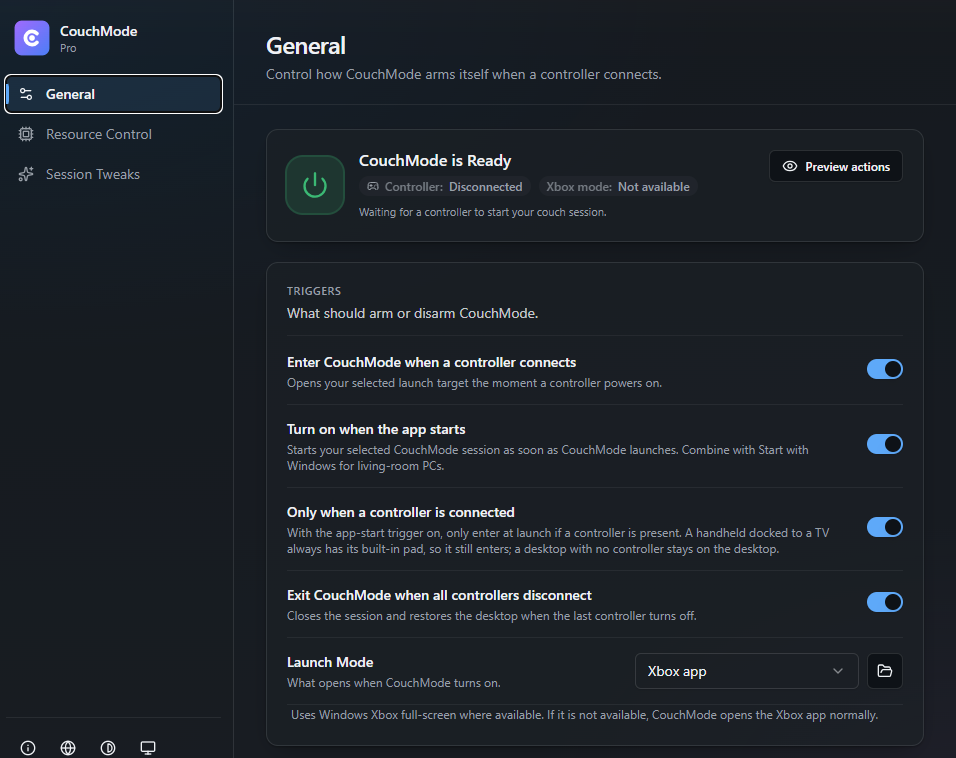
CouchMode kann reagieren, wenn ein kompatibler Controller verbunden wird, und das von dir gewählte Spielerlebnis starten.
Dein Setup bleibt erhalten
CouchMode ändert nur die unterstützten Einstellungen, die du aktivierst, und stellt die von ihm geänderten Einstellungen am Ende der Sitzung wieder her.
So funktioniert es
Mit dem Controller direkt ins Spiel.
Verbinde einen Controller. CouchMode startet, bereitet vor und beendet die Session für dich.
- SCHRITT 01
Schalte deinen Controller ein
Schalte deinen Xbox- oder kompatiblen Controller ein. CouchMode kann im Hintergrund auf die Verbindung warten und deine Gaming-Session automatisch starten.
Automatisch erkannt · Keine App öffnen
- SCHRITT 02
CouchMode öffnet dein gewähltes Spielerlebnis
Wähle Steam Big Picture, Playnite, den Xbox-Modus, sofern Windows ihn unterstützt, oder deinen eigenen Launcher.
Funktioniert mit dem Launcher, den du schon nutzt
- SCHRITT 03
CouchMode bereitet deine Session vor
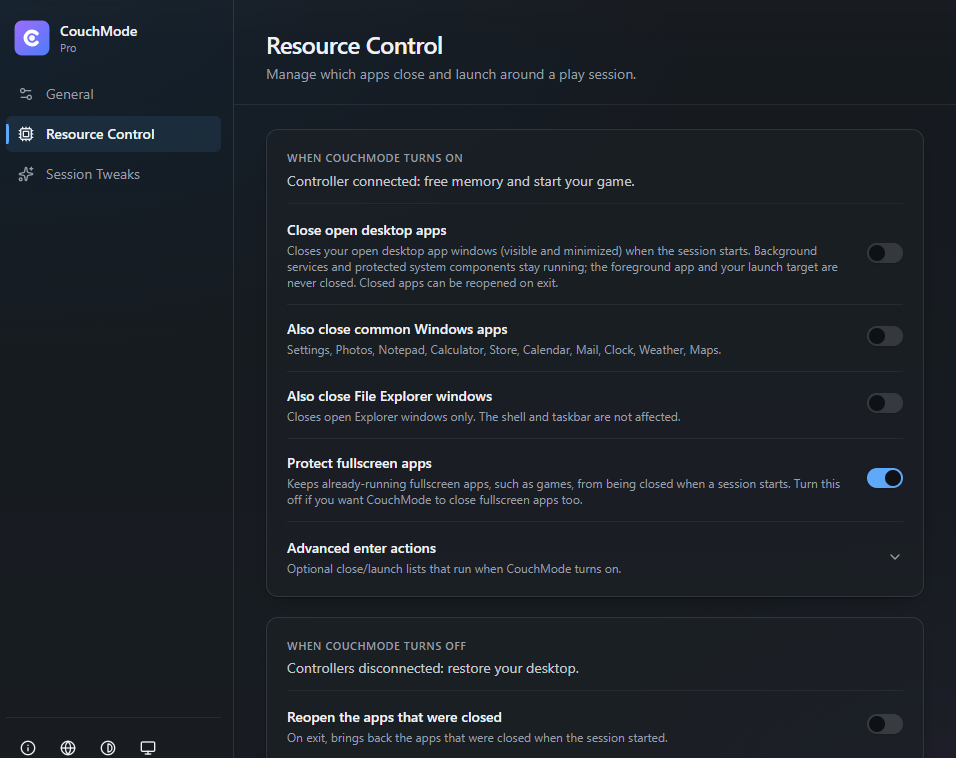
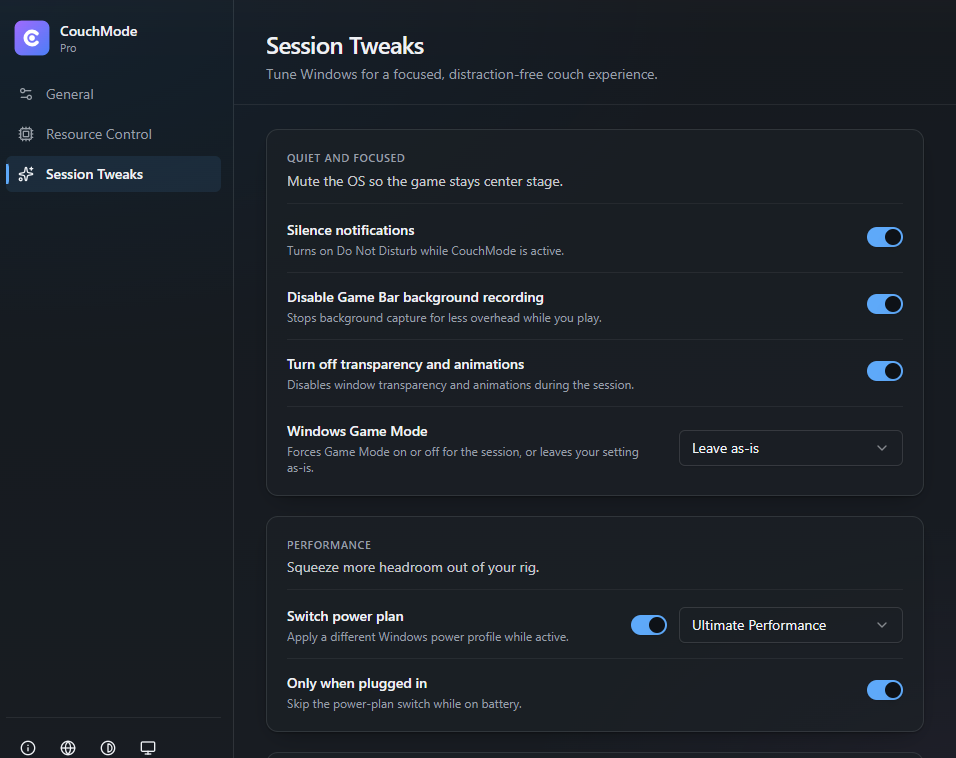
Resource Control schließt die Apps, die du ausgewählt hast. Session Tweaks wenden die Bildschirm-, HDR-, Audio- und Energieeinstellungen an, die du gewählt hast.
Nur die Einstellungen, die du aktivierst
- SCHRITT 04
Kehre zu deinem Desktop zurück
Wenn die Sitzung endet, beendet CouchMode das von ihm gestartete Spielerlebnis und stellt die unterstützten Windows-Einstellungen wieder her, die es geändert hat. Danach bist du wieder auf deinem normalen Desktop.
Wiederherstellung der von CouchMode geänderten Einstellungen
Genauer betrachtet
CouchMode in Aktion
Das sind echte CouchMode-Bildschirme, keine Mockups. Wähle einen Bildschirm aus, um ihn größer zu sehen.
CouchMode ist kostenlos nutzbar. Alle Funktionen inklusive.
Kein Konto, keine Zahlungskarte und keine Patreon-Mitgliedschaft nötig.
- Start per kompatiblem Controller und eigene Launcher
- Xbox-Modus, soweit unterstützt, Steam Big Picture und Playnite
- Resource Control für ausgewählte zugängliche Apps
- Unterstützte Bildschirm-, HDR-, Audio- und Sitzungseinstellungen
- Wiederherstellung der von CouchMode geänderten Einstellungen
CouchMode unterstützen
Wenn CouchMode dir hilft, kannst du die Weiterentwicklung, Kompatibilitätstests und künftige Verbesserungen unterstützen.
Lieber einmalig Danke sagen? Buy Me a Coffee ist ein einmaliger Beitrag, keine Mitgliedschaft, und enthält keine Vorteile für Patreon-Unterstützer.
Anleitungen für PC-Gaming am Fernseher
Klare Antworten zu Playnite, Steam Big Picture, TV-Setups, Controllern und Windows-Gaming-Handhelds am Dock.
Playnite Fullscreen mit Controller öffnen
Nutze Playnites Vollbildmodus mit Controller und starte ihn auf Wunsch bei einer XInput-Verbindung. Mit Hinweisen zu Xbox-Taste, bestehenden Fenstern und Fokus.
Aktualisiert 9. Okt. 2026
Steam Big Picture mit Controller öffnen
Öffne Steam Big Picture mit einem Xbox-Controller oder unterstützten Gamepad. Nutze Steams eigene Funktion oder starte mit CouchMode eine automatische Gaming-Session.
Aktualisiert 9. Okt. 2026
Windows-11-Gaming-PC wie eine Konsole nutzen
So richtest du einen Windows-11-Gaming-PC für PC-Gaming am Fernseher ein: mit Controller sowie Xbox-Modus, Steam Big Picture oder Playnite.
Aktualisiert 9. Okt. 2026
Bereit, deinen PC fürs Spielen am Fernseher vorzubereiten?
Lade CouchMode für Windows 11 herunter und starte deine erste Session am Fernseher.
CouchMode unterstützt Windows-Gaming-Handhelds mit externem Controller, darunter Geräte wie ROG Ally. Wenn Windows den Xbox-Modus bereitstellt, kann CouchMode ihn starten oder eine vorhandene Sitzung übernehmen. Nach dem Ende der Sitzung kehrst du zum Desktop zurück. Verfügbarkeit und Verhalten hängen vom Gerät, der Windows-Version, der Xbox-App-Unterstützung, der Region und dem Microsoft-Rollout ab.
Fragen
Antworten für PC-Gaming mit Controller am Fernseher.
CouchMode ist für Windows-PCs gedacht, die am Fernseher mit Controller genutzt werden. Diese Antworten erklären, was die App starten und automatisieren kann und welche Funktionen von Windows-Unterstützung abhängen.